
Claude Desktop 安装使用教程
这篇教程带你一步一步安装 Claude Desktop,并开始使用。你可以一边看文字,一边对照截图操作,不需要一次记住所有步骤。
本教程的截图以 Windows 电脑为例。 Mac 电脑的操作类似,可以参考。
整个流程是:下载安装 → 开启开发者模式 → 填写网关和密钥 → 保存并开始使用。
第一步:下载并安装 Claude Desktop
- 点击打开下载页面:下载 Claude Desktop。这个页面可能需要梯子才能访问。
- 根据你的电脑系统下载对应的安装包。
- 下载完成后,打开安装包,将 Claude Desktop 安装到电脑里,然后打开软件。
打开后,你会看到下面的登录界面:
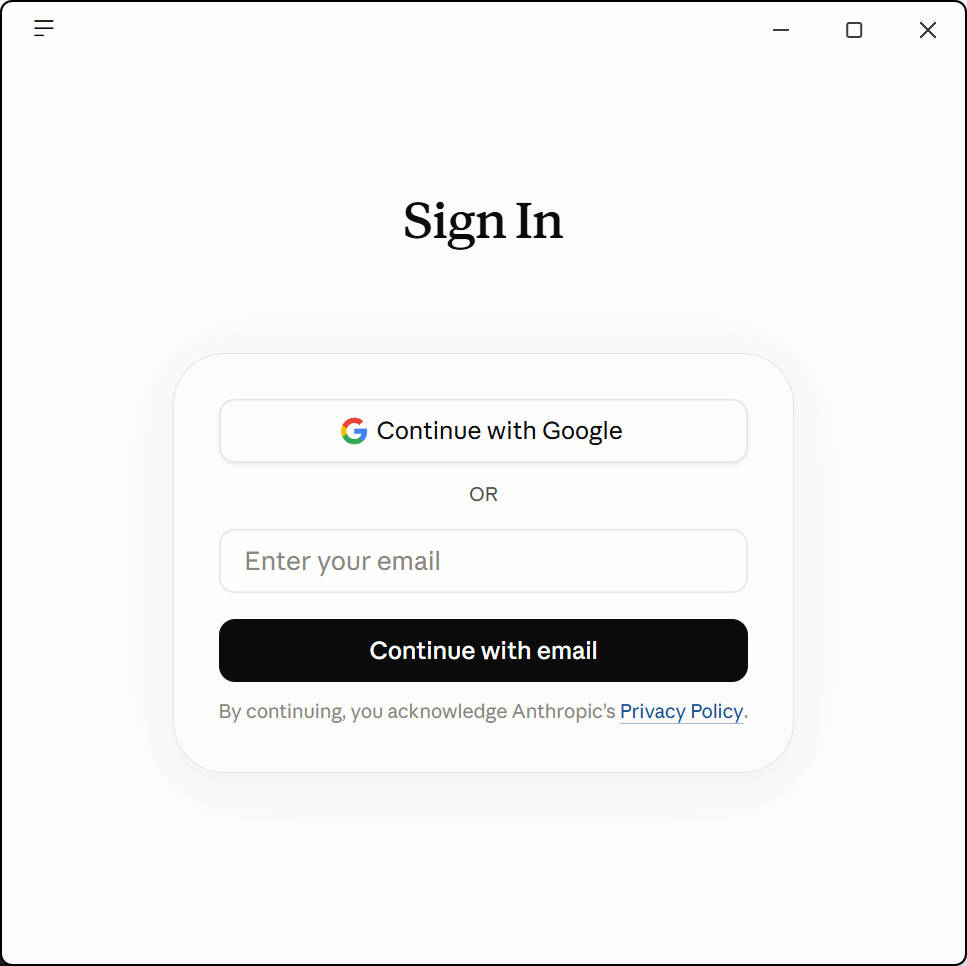
按照本教程,不需要在这个界面输入 Claude 账号、密码或邮箱。 接下来直接打开左上角的菜单。
第二步:开启开发者模式
点击窗口左上角的 ☰ 三条横线菜单,就是上图左上角的小图标。【Mac电脑(苹果电脑)里,这个菜单是处于你电脑屏幕的最上方的那一排,其它的和Windows类似】
依次点击 Help → Troubleshooting → Enable Developer Mode,最后一项的意思是“启用开发者模式”。
在弹出的警告窗口中,点击 Enable,确认开启。
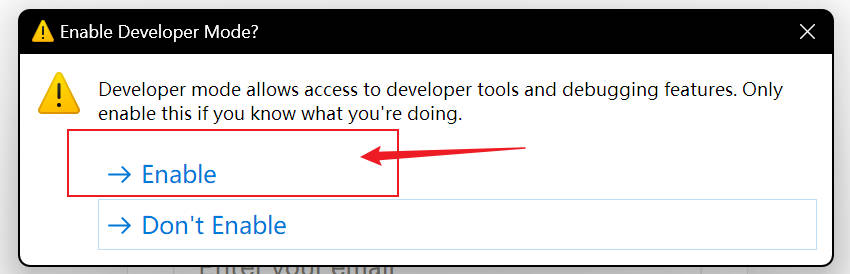
客户端软件会自动重启,等待它重新打开。
软件重启后,仍然显示登录界面是正常的。这时左上角的菜单里会多出一个 Developer(开发者) 选项。
点击 Developer → Configure Third-Party Inference...,打开“配置第三方推理网关”页面:
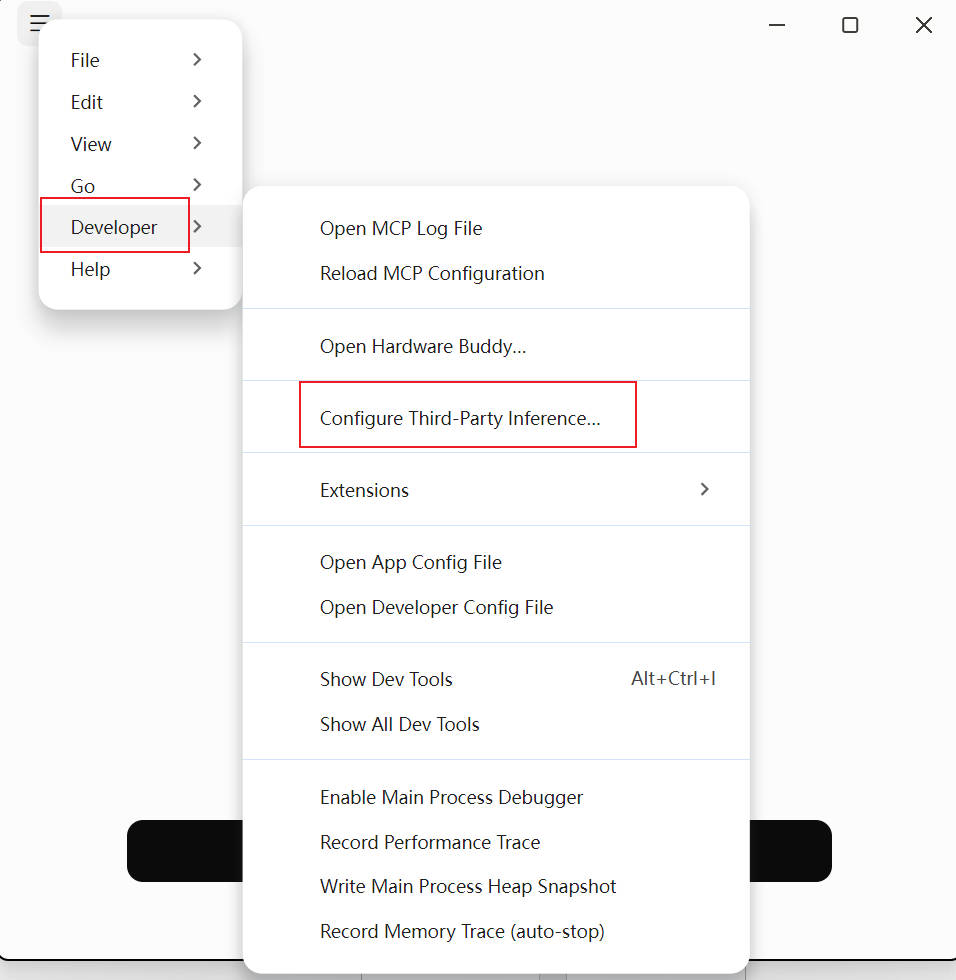
如果你打开后,显示的是 Couldn't load configuration ,这个问题容易解决:
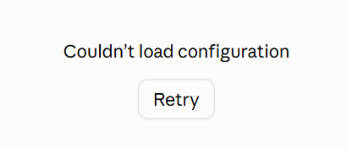
请在本教程页面,直接下划,查看问题2。
第三步:填写网关连接信息
进入配置页面后,按下面的顺序填写。英文名称就是软件里对应的设置项,可以逐项对照。
1. Credential kind:选择凭证类型
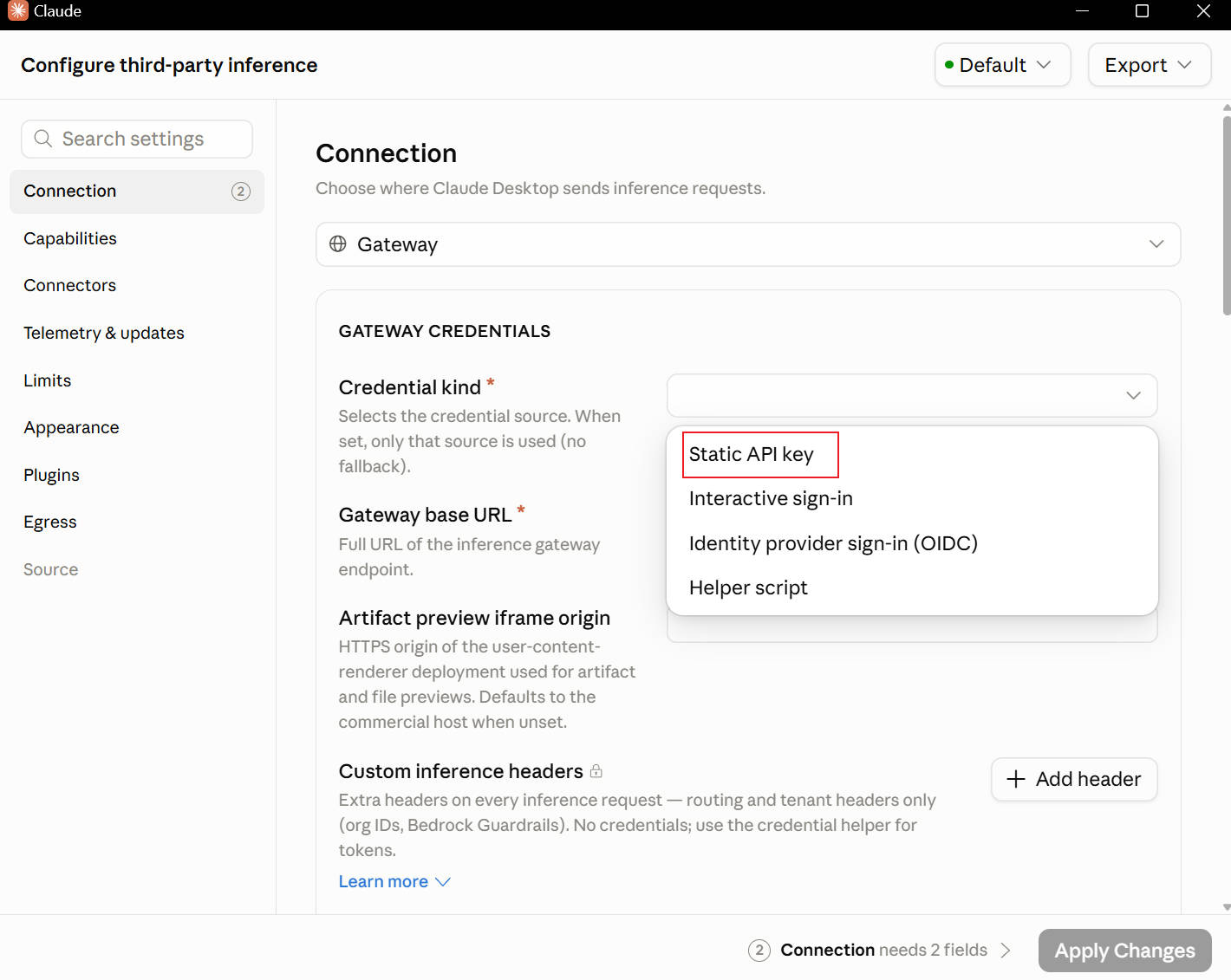
这是必填项。点击 Credential kind 下拉菜单:
- 如果显示 Bearer Token,就选择 Bearer Token。
- 如果显示 Static API key,就选择 Static API key。
根据你界面里显示的选项二选一即可。下面的截图使用的是 Static API key:
2. Gateway base URL:填写网关地址
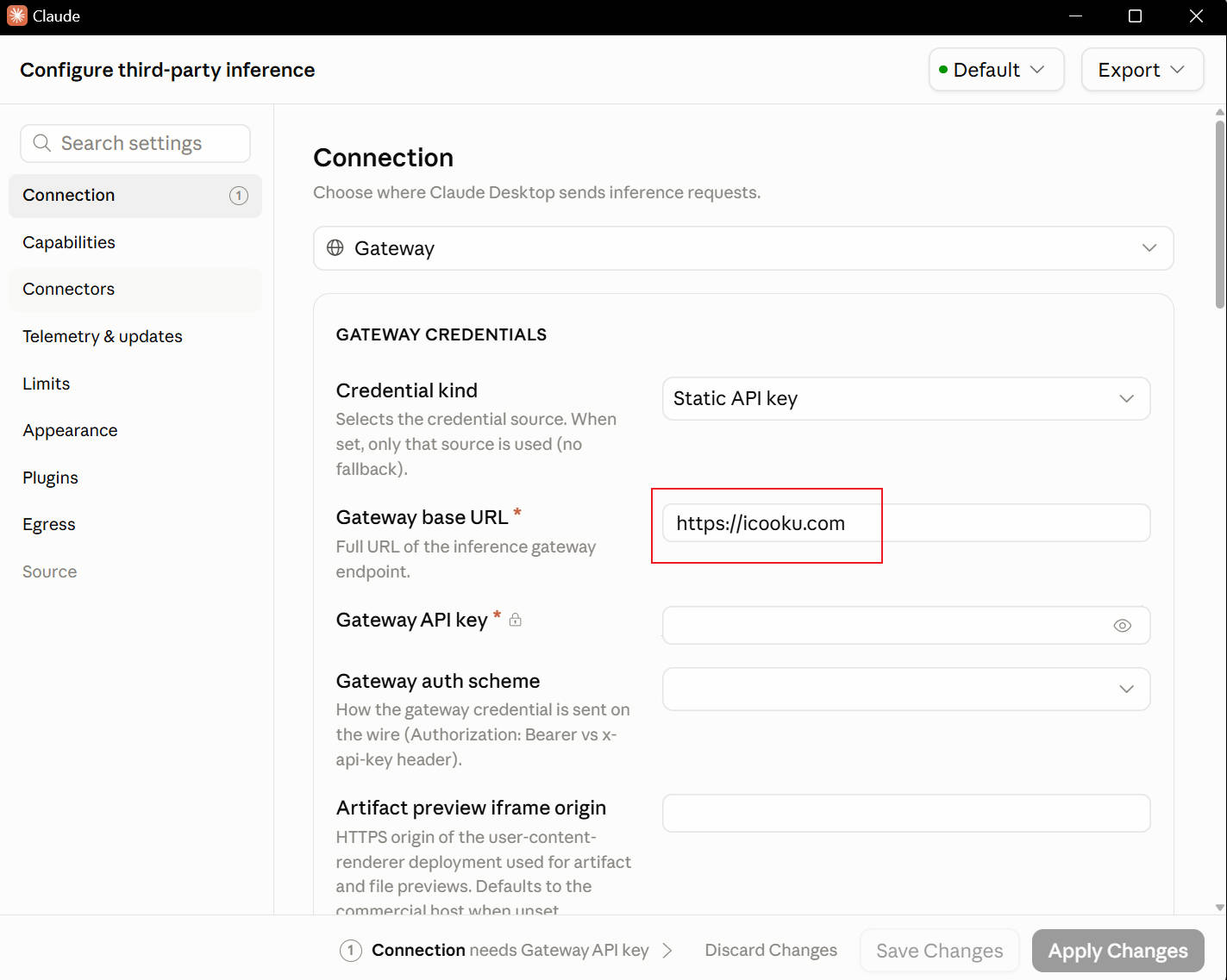
在 Gateway base URL 输入框中,填写下面这个地址:
text
https://icooku.com请完整复制,一个字也不要多,一个字也不要少,前后都不要有空格。
3. Gateway API key:创建并填写密钥
这一步需要先去 cubeAI 直连站创建一把 API 密钥,再回到 Claude Desktop 粘贴。
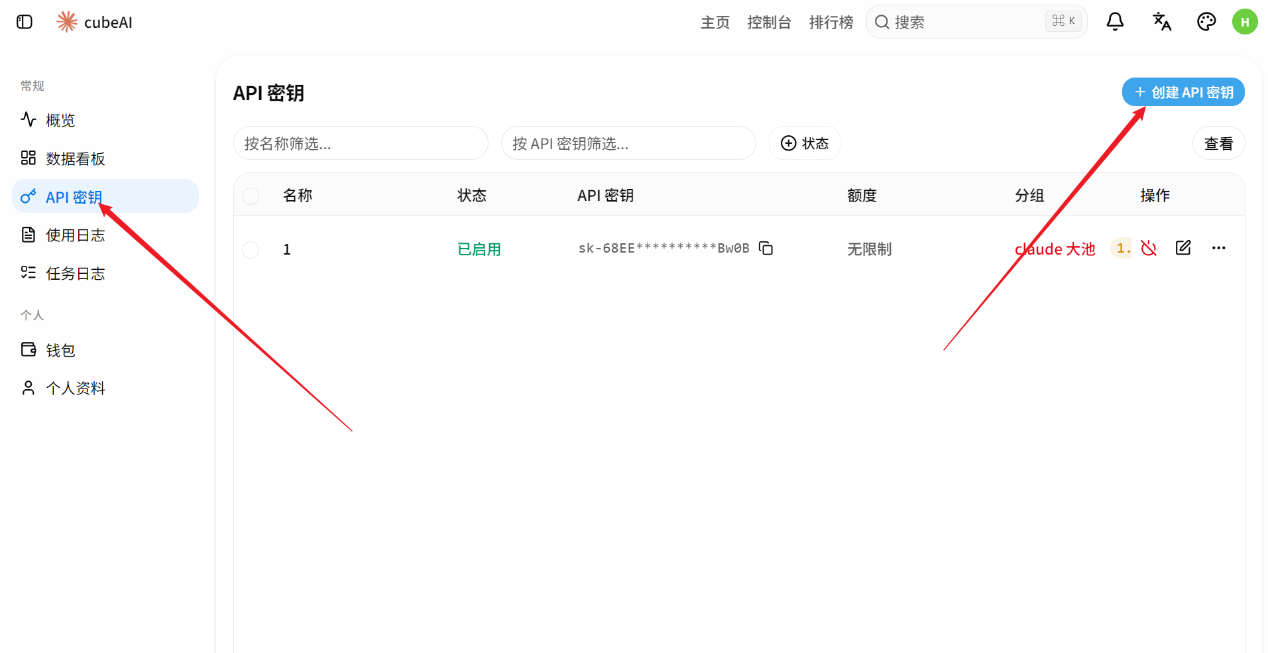
① 打开直连站,进入 API 密钥页面
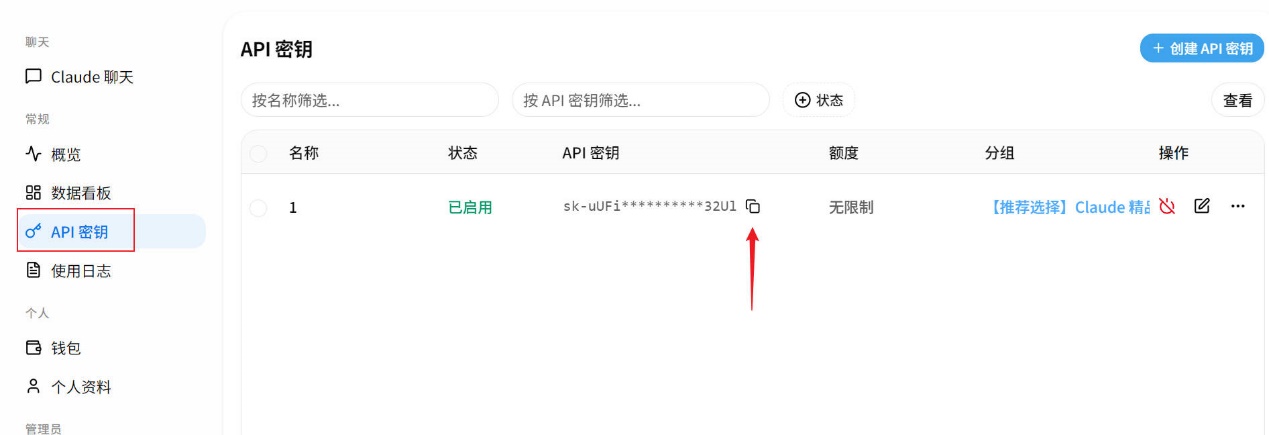
点击打开 cubeAI 直连站,登录你的直连站账号。点击左侧的 API 密钥,再点击右上角的 创建 API 密钥。
② 填写名称,选择渠道,然后保存
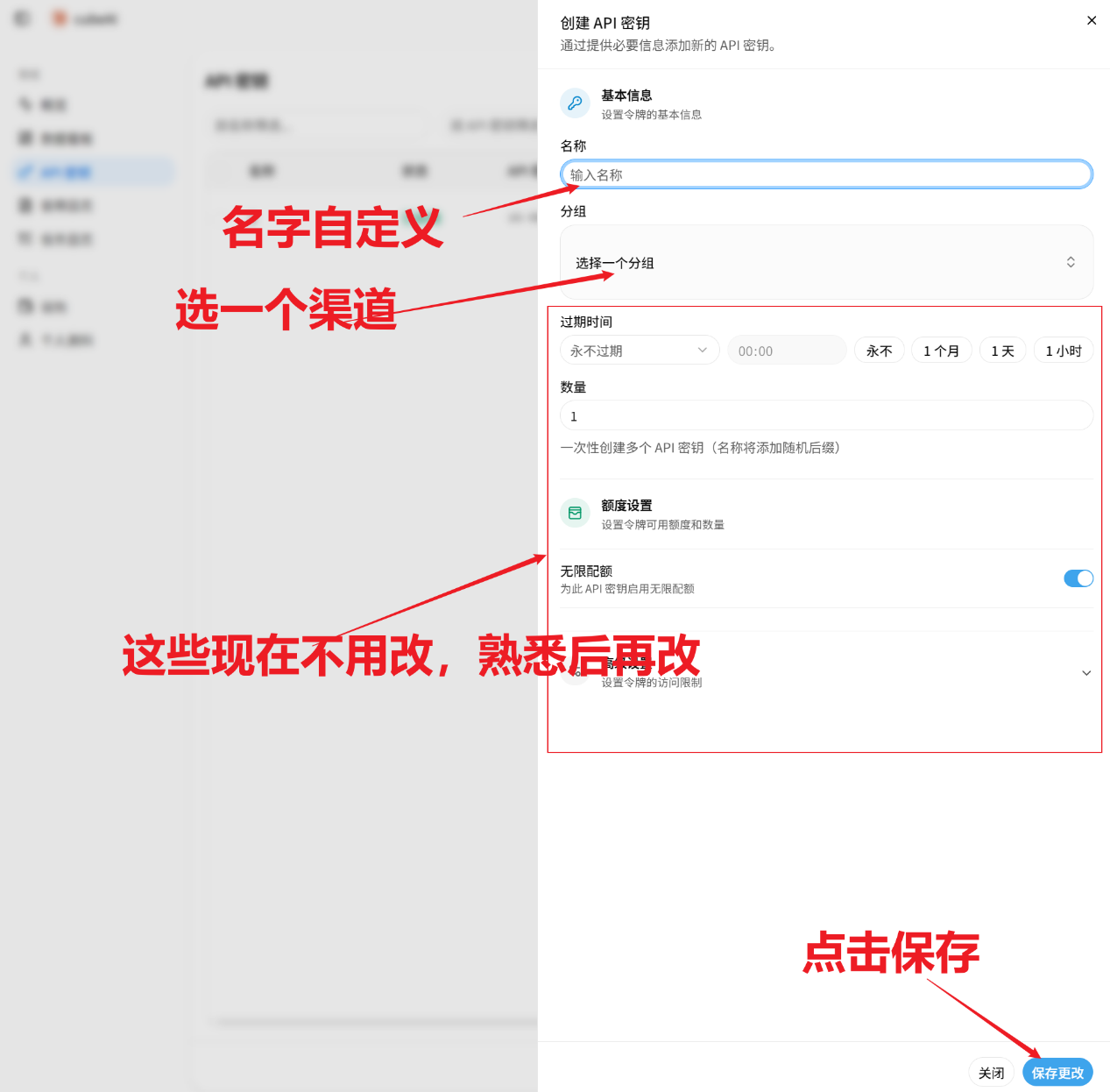
名称可以自己起一个,例如“Claude Desktop”。选择一个渠道,其他设置暂时不用改,熟悉后再调整。填好后点击保存。
③ 复制刚刚创建的密钥
回到 API 密钥列表,找到刚刚创建的那一项,点击密钥旁边的复制按钮。
④ 回到 Claude Desktop,粘贴密钥
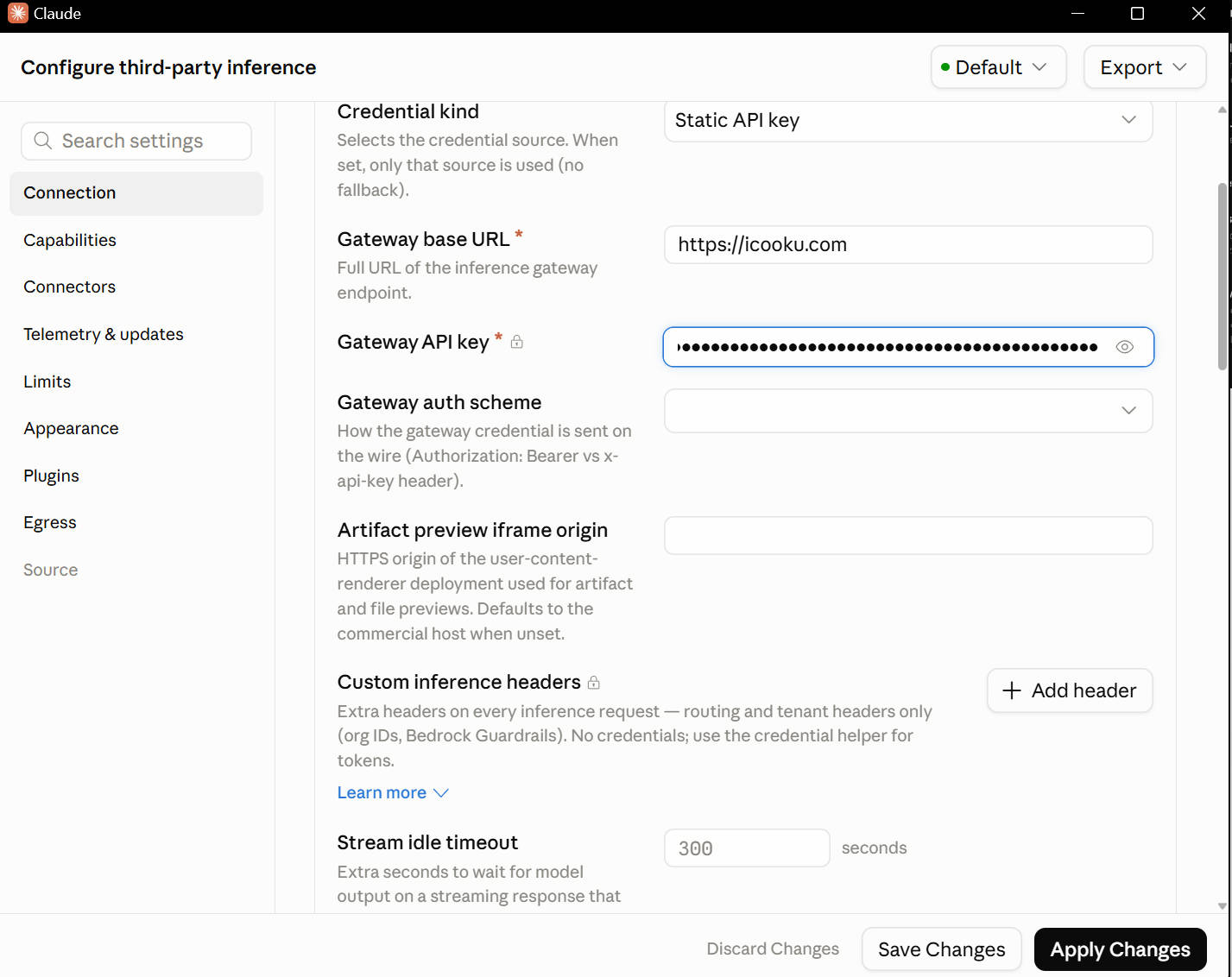
将复制的密钥粘贴到 Gateway API key 输入框中。密钥就是以 sk- 开头的那一长串字符,请使用你自己创建的密钥。
填完这一项之后,下面的 Gateway auth scheme 才可以设置。
4. Gateway auth scheme:选择认证方式
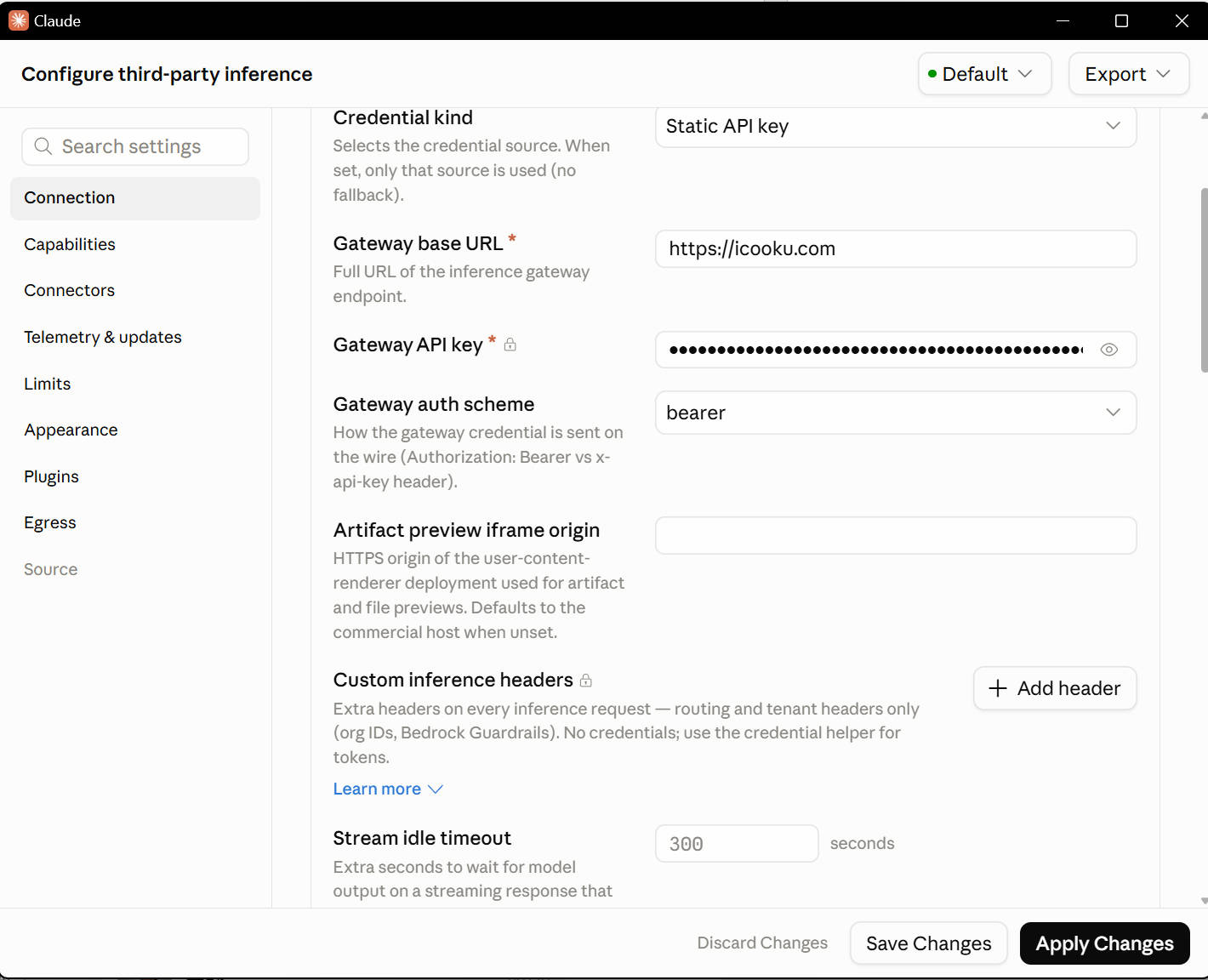
点击 Gateway auth scheme 下拉菜单,选择 Bearer(截图中显示为小写 bearer)。
第四步:保存设置并重启软件
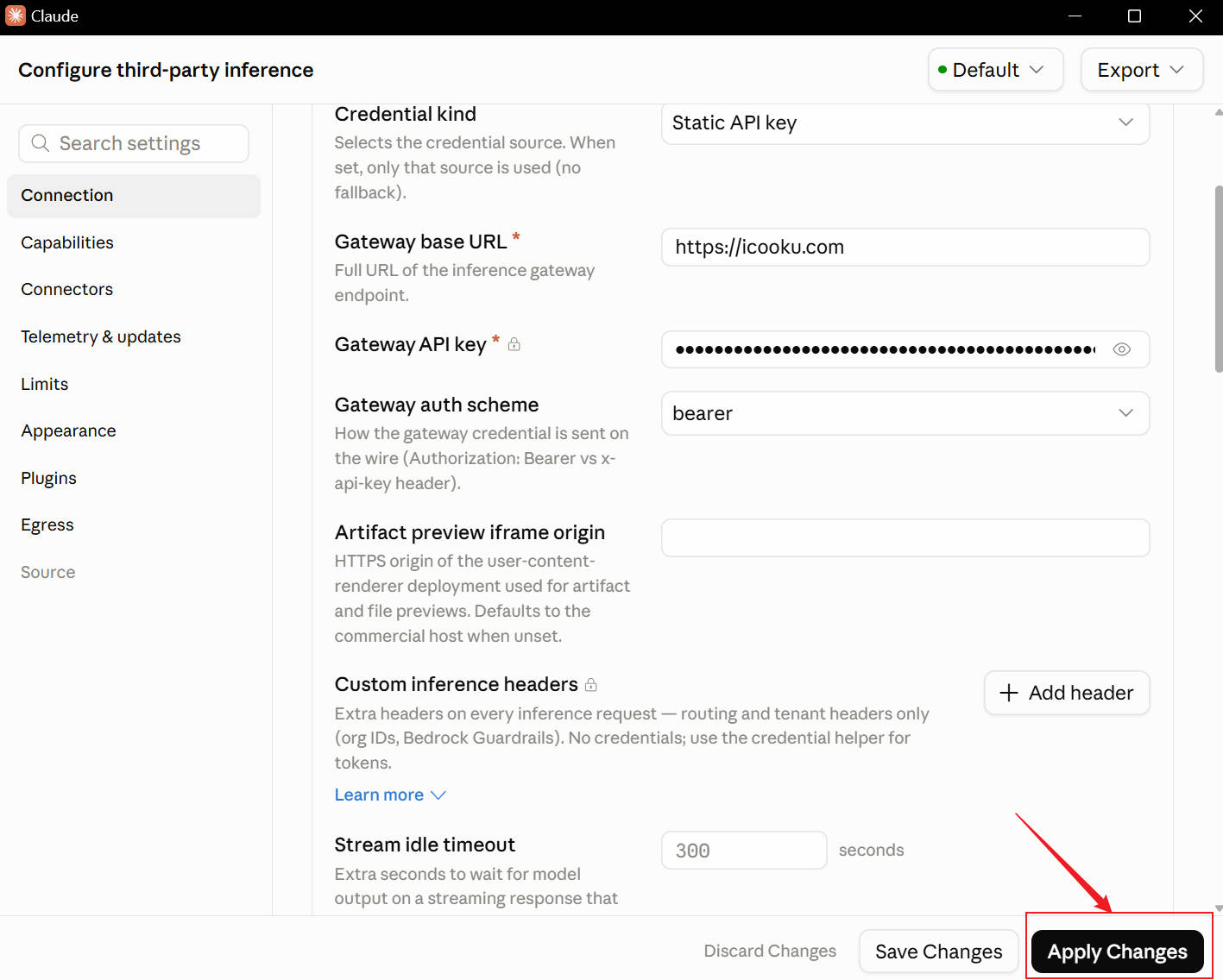
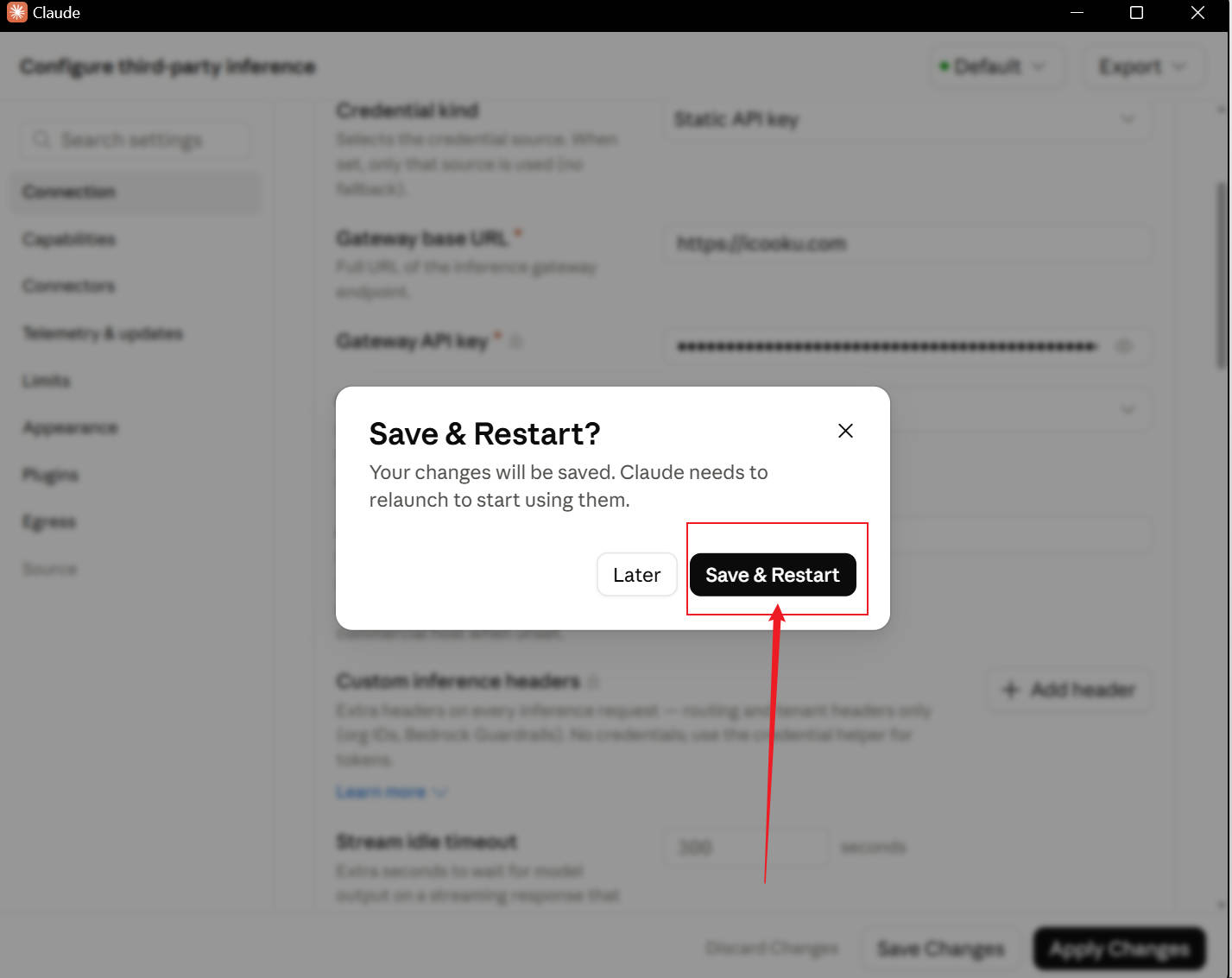
- 填写完成后,点击右下角的 Apply Changes,应用刚才的设置。
- 在新弹出的窗口里,点击 Save & Restart,保存并重启软件。
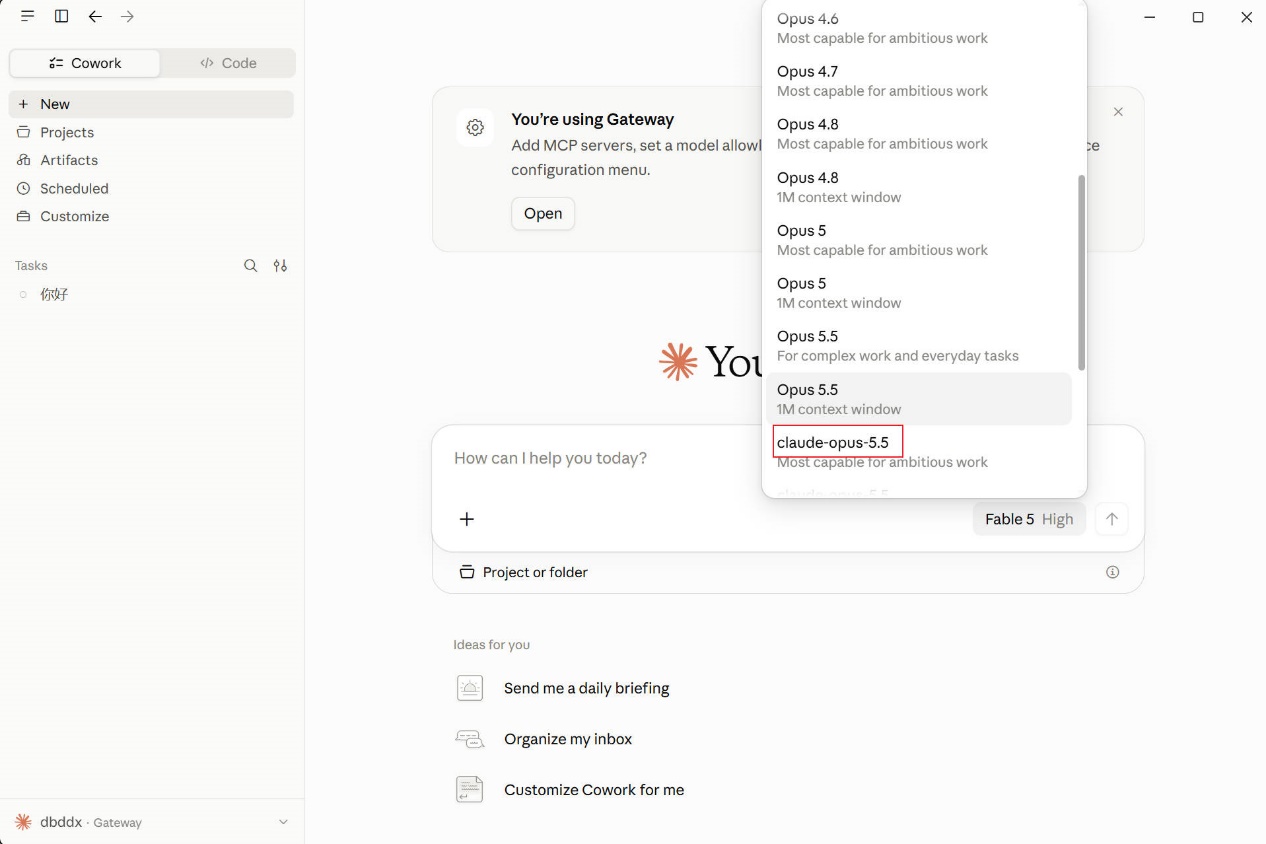
- 等待软件重新打开,就可以选择一个自己喜欢的模型,开始对话了。
常见的几个问题:
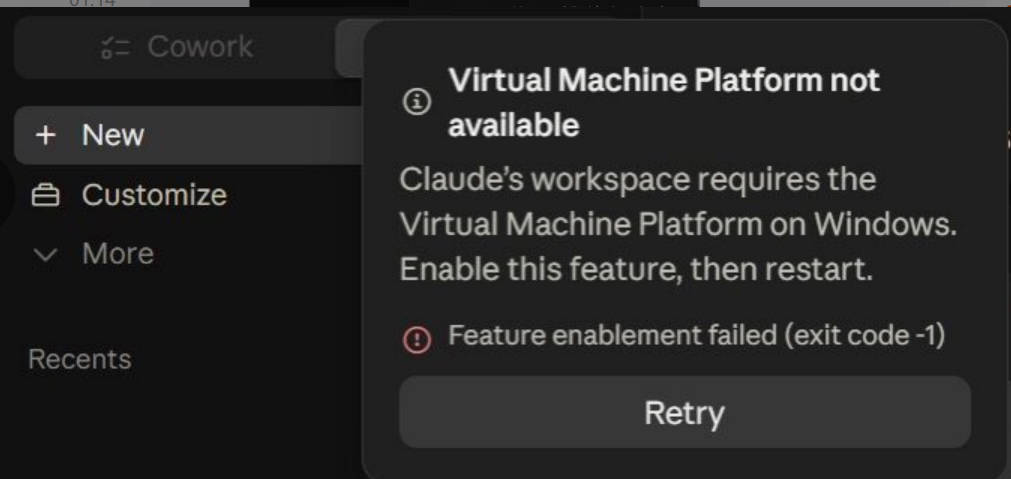
问题1:Virtual Machine Platform not available ?
答: 如果输入内容后出现下面的弹窗,提示 Virtual Machine Platform not available,意思是 Windows 的“虚拟机平台”功能尚不可用,需要先完成配置。
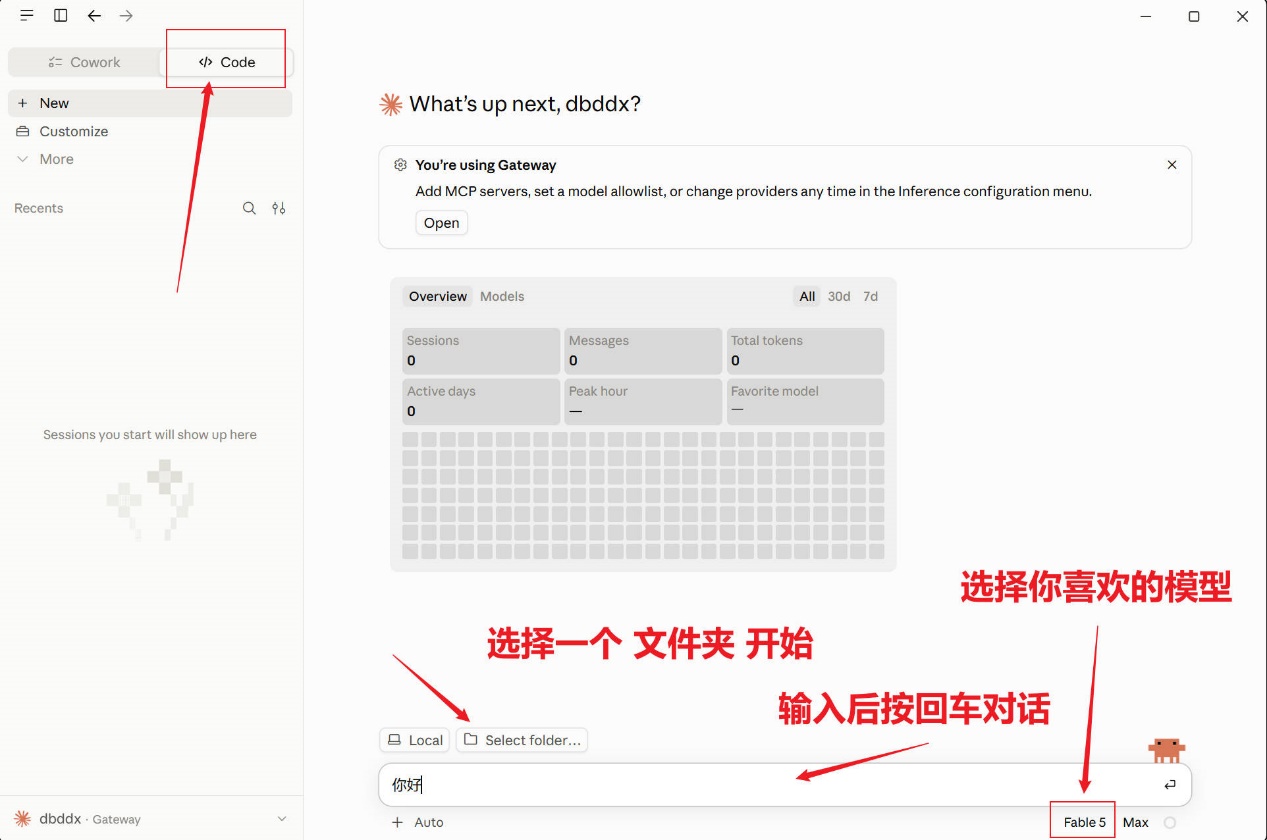
方法一:切换到 Code 页面
点击顶部右侧的 Code 页面继续:
- 点击 Code。
- 选择一个文件夹作为工作目录。
- 选择你想使用的模型。
- 在输入框中输入内容,按 回车键 开始对话。
方法二:启用虚拟机平台
以下步骤只在 Windows 电脑出现上述提示时 才需要操作。
- 在屏幕底部的 Windows 开始菜单图标 上,点击鼠标右键。
- 在弹出的菜单里,选择 终端管理员 或 终端(管理员)。如果系统询问是否允许更改,确认允许。
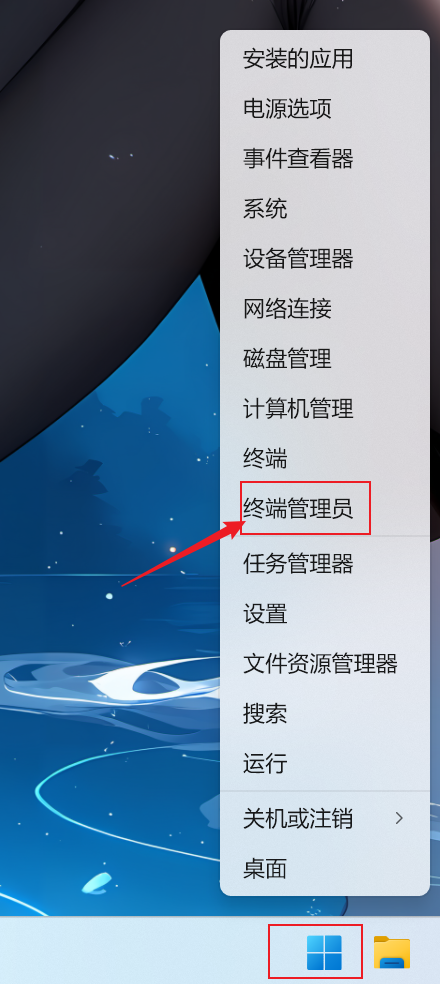
- 在打开的 PowerShell 终端中,复制并粘贴下面这一整行命令,然后按 回车键:
powershell
Enable-WindowsOptionalFeature -Online -FeatureName VirtualMachinePlatform -All- 等待命令执行完成。先保存正在编辑的文件,再重启电脑。 重启后,重新打开 Claude Desktop 使用。
问题2:点击 Developer → Configure Third-Party Inference...,打开“配置第三方推理网关”页面时,报错?( Mac 出现这个问题也是类似处理)
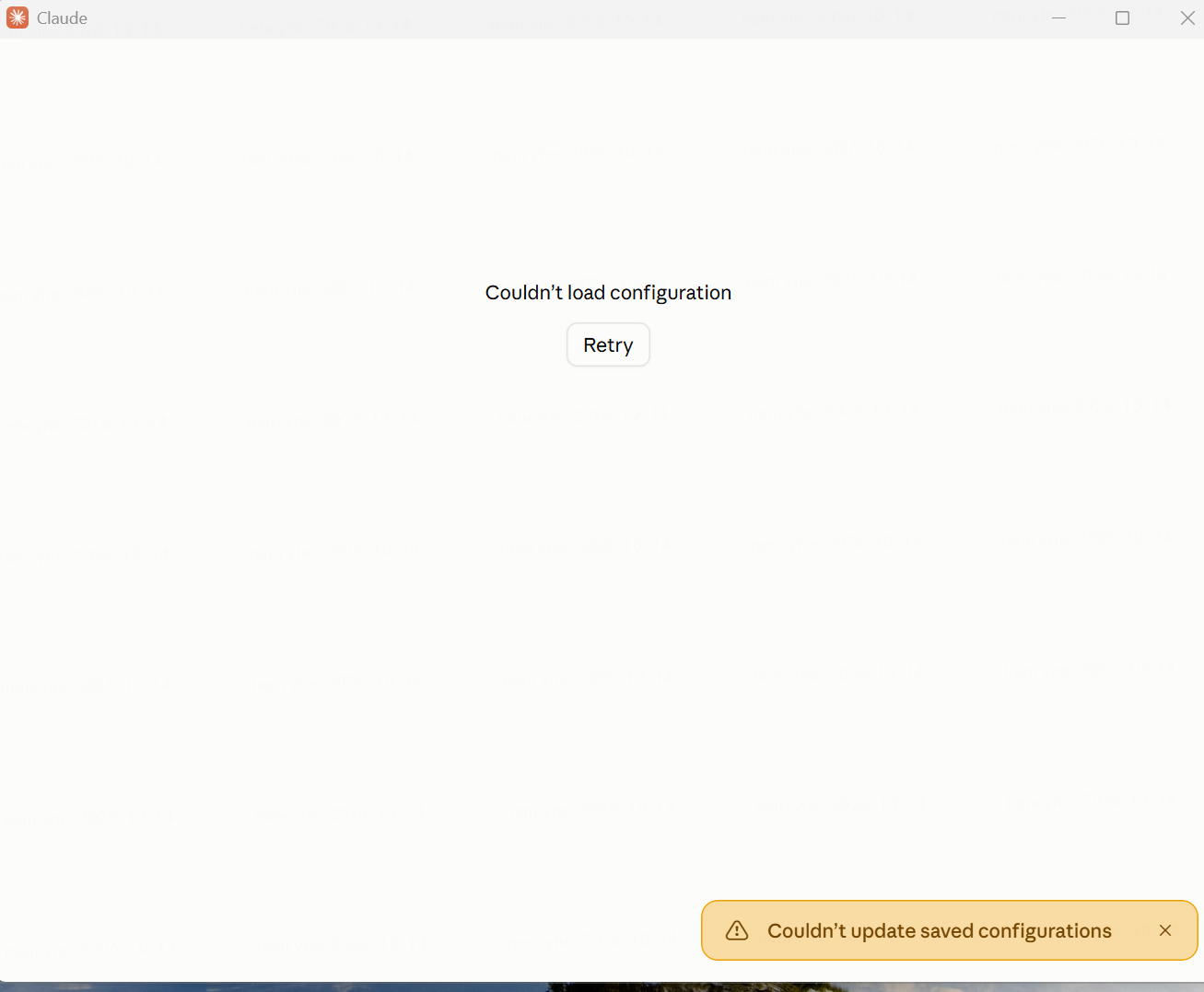
答: 这是因为你之前可能登录过,配置信息没有清理干净。要先退出账号,卸载 Claude desktop ,然后打开 PowerShell,运行下面的脚本:
powershell
# Claude Desktop 卸载后残留清理
# Windows 11 / PowerShell 5.1+

$ErrorActionPreference = "Continue"

Write-Host "`n=== Claude Desktop 残留清理 ===" -ForegroundColor Cyan

$confirm = Read-Host "将永久删除 Desktop 本地数据,确认请输入 DELETE"

if ($confirm -cne "DELETE") {
    Write-Host "已取消"
    return
}

$failed = @()
$deleted = @()

function Remove-DesktopItem {
    param([string]$Path)

    if ([string]::IsNullOrWhiteSpace($Path)) {
        return
    }

    if (Test-Path -LiteralPath $Path) {
        try {
            Remove-Item -LiteralPath $Path `
                -Recurse -Force -ErrorAction Stop

            $script:deleted += $Path
            Write-Host "[已删除] $Path" -ForegroundColor Green
        }
        catch {
            $script:failed += $Path
            Write-Host "[删除失败] $Path" -ForegroundColor Red
            Write-Host $_.Exception.Message
        }
    }
}

# 1. 确认 Claude Desktop 已卸载
Write-Host "`n[1/6] 检查安装状态"

$installed = Get-AppxPackage -Name "Claude" -ErrorAction SilentlyContinue |
    Where-Object {
        $_.PackageFamilyName -eq "Claude_pzs8sxrjxfjjc"
    }

if ($installed) {
    Write-Host "检测到 Claude Desktop MSIX 仍然安装。" -ForegroundColor Red
    Write-Host "请先正常卸载,然后重新运行脚本。"
    return
}

# 2. 关闭残留 Claude Desktop 进程
Write-Host "`n[2/6] 检查残留进程"

$desktopProcesses = Get-CimInstance Win32_Process -ErrorAction SilentlyContinue |
    Where-Object {
        $_.Name -ieq "Claude.exe" -and
        $_.ExecutablePath -match '(?i)(Claude-3p|AnthropicClaude|\\Programs\\Claude\\|\\WindowsApps\\Claude_)'
    }

if ($desktopProcesses) {
    Write-Host "发现 Claude Desktop 进程,请先结束进程。" -ForegroundColor Yellow
    $desktopProcesses | Select-Object ProcessId, ExecutablePath | Format-Table
    return
}

# 3. 清理 Roaming、Local、LocalLow
Write-Host "`n[3/6] 清理配置、登录状态、缓存"

$folders = @(
    "$env:APPDATA\Claude",
    "$env:APPDATA\Claude-3p",
    "$env:LOCALAPPDATA\Claude",
    "$env:LOCALAPPDATA\Claude-3p",
    "$env:LOCALAPPDATA\AnthropicClaude",
    "$env:LOCALAPPDATA\Programs\Claude",
    "$env:LOCALAPPDATA\claude-updater",
    "$env:APPDATA\claude-desktop",
    "$env:USERPROFILE\AppData\LocalLow\Claude",
    "$env:USERPROFILE\AppData\LocalLow\Claude-3p"
)

foreach ($folder in $folders) {
    Remove-DesktopItem $folder
}

# 4. 清理 MSIX 隔离存储
Write-Host "`n[4/6] 清理 MSIX 残留"

$packageRoot = Join-Path $env:LOCALAPPDATA "Packages"

if (Test-Path $packageRoot) {
    Get-ChildItem -LiteralPath $packageRoot -Directory -ErrorAction SilentlyContinue |
        Where-Object {
            $_.Name -eq "Claude_pzs8sxrjxfjjc"
        } |
        ForEach-Object {
            Remove-DesktopItem $_.FullName
        }
}

# 5. 清理快捷方式与 Desktop 专属注册表项
Write-Host "`n[5/6] 清理快捷方式及注册表"

$shortcutFolders = @(
    [Environment]::GetFolderPath("Desktop"),
    [Environment]::GetFolderPath("CommonDesktopDirectory"),
    "$env:APPDATA\Microsoft\Windows\Start Menu\Programs",
    "$env:PROGRAMDATA\Microsoft\Windows\Start Menu\Programs"
)

foreach ($dir in ($shortcutFolders | Select-Object -Unique)) {
    if (Test-Path -LiteralPath $dir) {
        Get-ChildItem -LiteralPath $dir -Filter "Claude.lnk" `
            -File -ErrorAction SilentlyContinue |
            ForEach-Object {
                Remove-DesktopItem $_.FullName
            }
    }
}

$regKeys = @(
    "HKCU:\Software\Claude",
    "HKCU:\Software\Claude-3p",
    "HKCU:\Software\AnthropicClaude"
)

foreach ($key in $regKeys) {
    Remove-DesktopItem $key
}

# 6. 最终结果
Write-Host "`n[6/6] 清理完成"

Write-Host "已删除项目: $($deleted.Count)" -ForegroundColor Green
Write-Host "删除失败项目: $($failed.Count)" -ForegroundColor Yellow

if ($failed.Count -gt 0) {
    Write-Host "`n需要手动处理的残留:" -ForegroundColor Red
    $failed | Sort-Object -Unique | ForEach-Object {
        Write-Host $_
    }
}

Write-Host "`n建议检查 Windows 凭据管理器中的 Claude Desktop 专属凭据。"
Write-Host "清理结束,请重启 Windows。" -ForegroundColor Cyan然后重启电脑,再重新下载 Claude desktop ,之后按照教程重新开始配置即可。
问题3:Claude desktop 无法联网?sandbox 限制网络访问?

答: 按照下面的2个步骤设置一下:
第一步:允许打开网页(WebFetch)
- 点击窗口左上角的 ☰ 三条横线菜单。Mac 电脑的菜单在屏幕最上方。
- 依次点击 Help → Troubleshooting → Enable Developer Mode,开启开发者模式。如果已经开启,直接跳到第 4 步。
- 在弹出的窗口中点击 Enable,等待软件自动重启。
- 点击 Developer → Configure Third-Party Inference...,打开“配置第三方推理网关”页面。
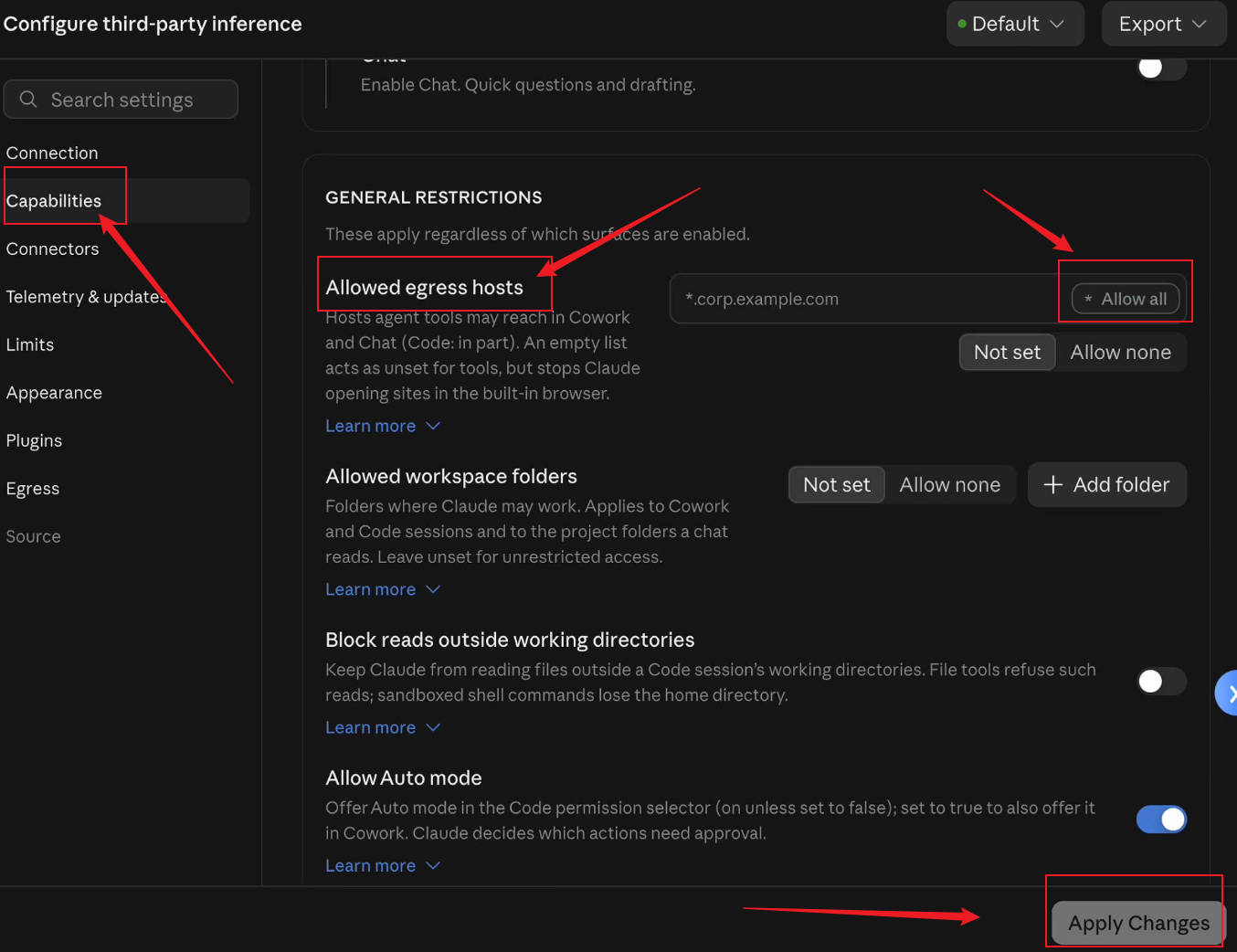
- 左侧点击 Capabilities,右侧找到 Allowed egress hosts,点击 Allow all,再点击 Apply Changes,按提示重启软件。
- 重新打开 Claude Desktop,让它访问一个网页试试。如果网页能打开,但仍然搜索不了,继续下面的设置。
第二步:添加网页搜索(Exa Search)
- 点击 Developer → Configure Third-Party Inference...。
- 左侧点击 Connectors,再点击 Add server → Blank。
- 按下面的表格填写,其他选项保持默认:
| 设置项 | 填写内容 |
|---|---|
| Name(名称) | Exa Search |
| Transport(传输方式) | Streamable HTTP |
| URL(地址) | https://mcp.exa.ai/mcp?tools=web_search_exa |
| OAuth(登录方式) | None |
| Headers(请求头) | 留空 |
点击 Save Changes(如果有),再点击 Apply Changes,按提示选择 Relaunch now 或 Save & Restart,重启软件。
新建一个对话,复制下面这句话发送,来测试一下是不是能用了:
搜索杭州的旅游景点,并给出来源链接。
- 第一次使用时,如果弹出授权卡片,点击 Allow once 或者点击 always allow,即可使用。
如果提示
429或rate limit,稍等几分钟后再试。
问题4:Claude desktop 的模型选项里为什么模型重复显示,为什么选择 Sonnet 4.6 、Opus 4.6 、Opus 4.7 、haiku 4.5 、haiku 5.5 无法正常工作?
答: 模型重复显示是配置的 bug,不影响正常使用;部分旧模型我们已经停止支持,例如 Sonnet 4.5 、 Sonnet 4.6 、Opus 4.6 、Opus 4.7 等,你如果选了不支持的模型,在某些版本里可用,但程序可能会返回混乱回答或报错,这不是故障,无需担心。 haiku4.5 、haiku 5.5 仍然会作为 agent 内部的自动权限审核、内部子 agent 调用、任务队列、请求调度等功能使用,暂时无法支持自行选择 haiku 模型,如果您选择 haiku 模型,会导致程序无法正常工作,切换后自动恢复正常。
如果还没搞定可以加QQ群:984854750 找技术给你远程解决。
如果有其它问题可以先给客服留言,等真人客服晚上上线后给您处理,不要焦虑。