
Claude 极简使用教程
我们即做了镜像直连 Claude 的网页对话,也做了 Claude code 的一键安装工具,满足你的多种需求。
你可以直接在网页中与万里外的 Claude 对话而无需梯子,没有封号风险,聊天记录保存在你电脑本地保证隐私;也可以在 Claude code 里做复杂项目。
第一部分:使用网页版 Claude
网页 Claude 镜像直连(Claude 官转直连,使用原汁原味的 Claude):
点击右侧蓝字打开网页:https://cubeai.chat/claude 先注册账号(无需梯子,国内直连,账号自己掌控,保证隐私安全!)
官方直连 Claude ,直接使用,小白操作。登录后即可开始聊天:
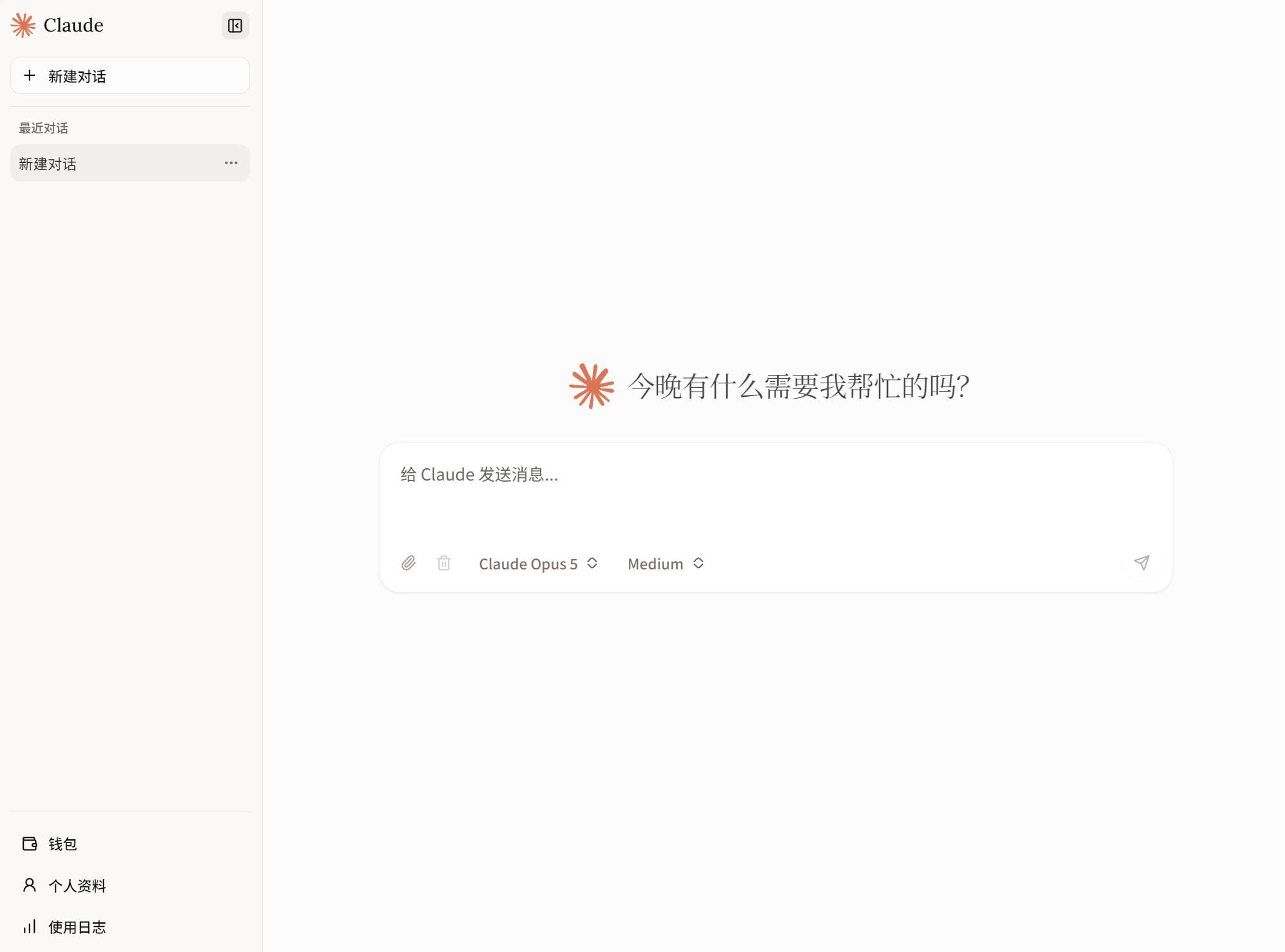
⚠️ 淘宝用户必看:登录后先兑换
如果买的额度,请务必先注册登录账号,在「钱包」中完成兑换,再开始聊天。
如果买的额度,淘宝下单后,你会在手机淘宝聊天页面收到兑换码。购买的额度不会自动到账,必须手动兑换。
1. 注册账号
点击右侧蓝字打开注册网页:https://cubeai.chat/sign-up。
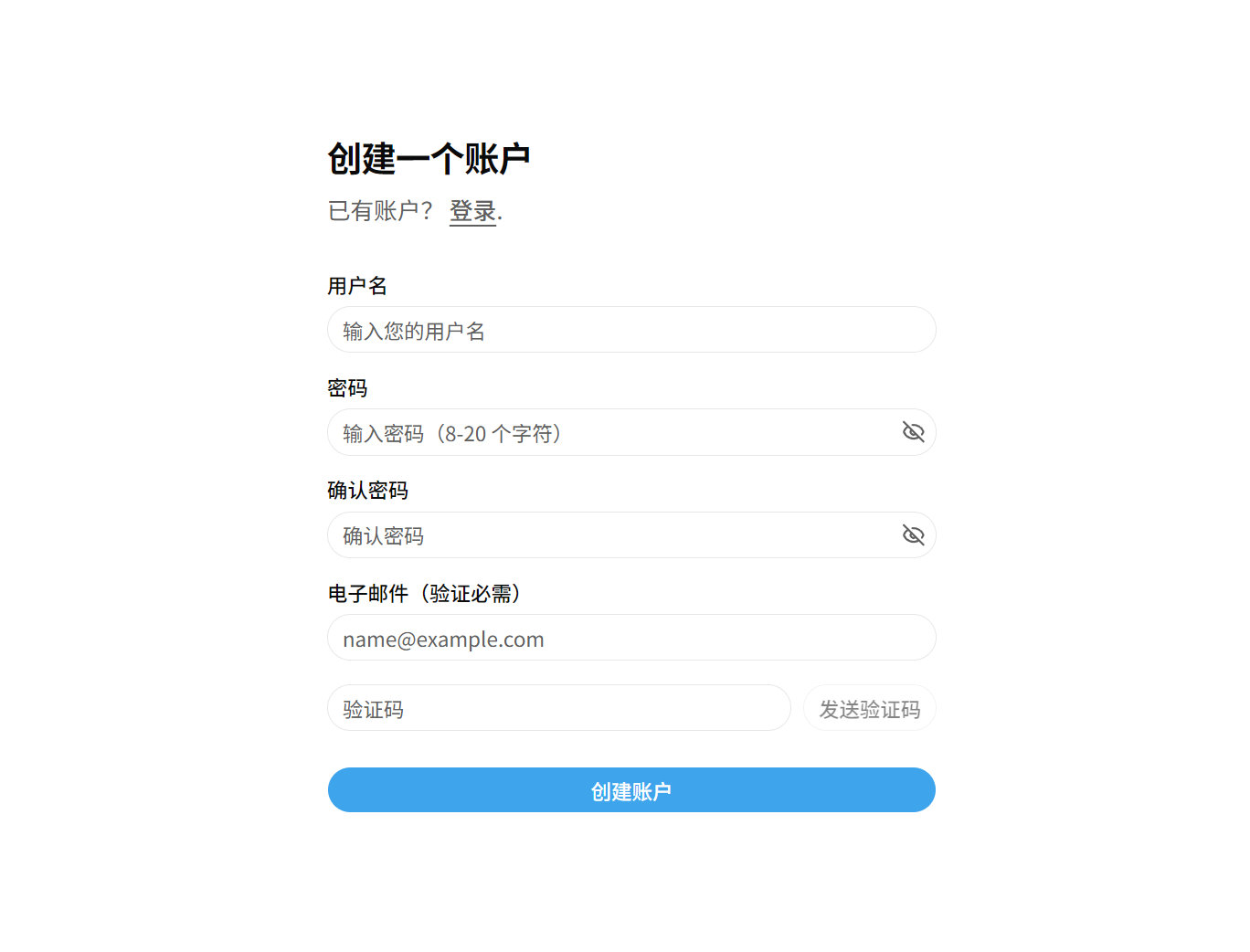
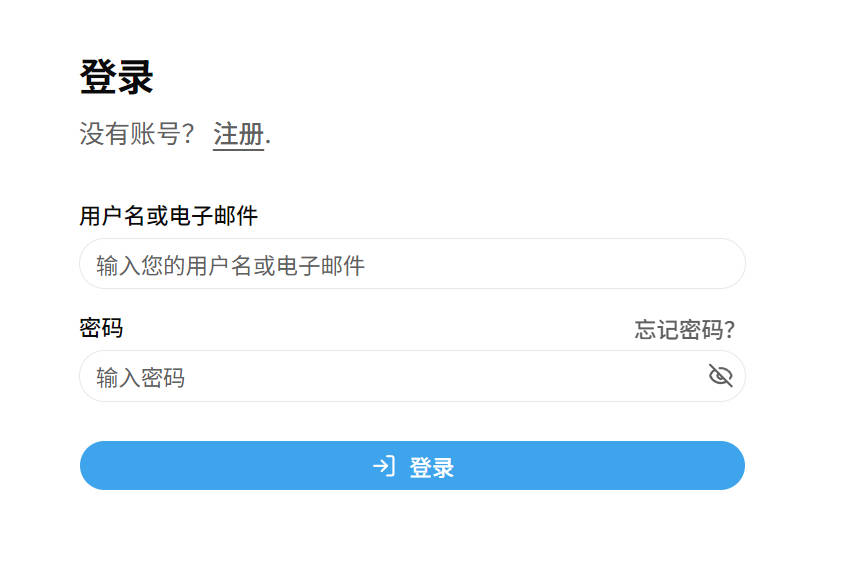
2. 登录账号
注册后,输入账号和密码登录。
3. 使用淘宝卡密充值
亲下单后,会在手机淘宝收到一个卡片。如果亲买的是额度,里面是有兑换码(卡密)的,请你务必使用!
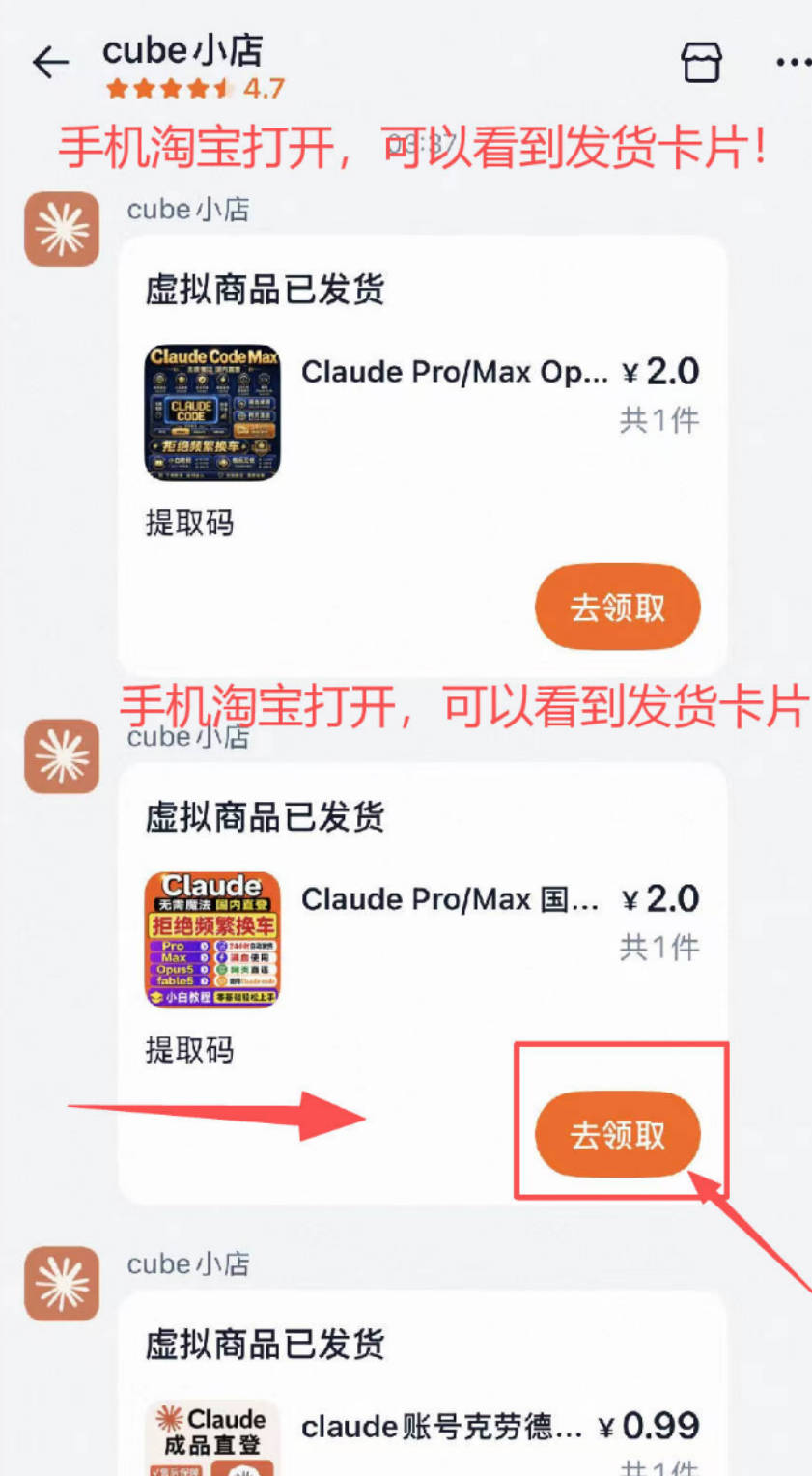
进入控制台,打开“钱包”,输入兑换码充值。
重要: 淘宝下单后,你会在手机淘宝聊天页面收到兑换码。先把兑换码兑换成额度,之后才能正常使用。额度用完后可以继续在钱包充值,按量付费,额度永不过期。
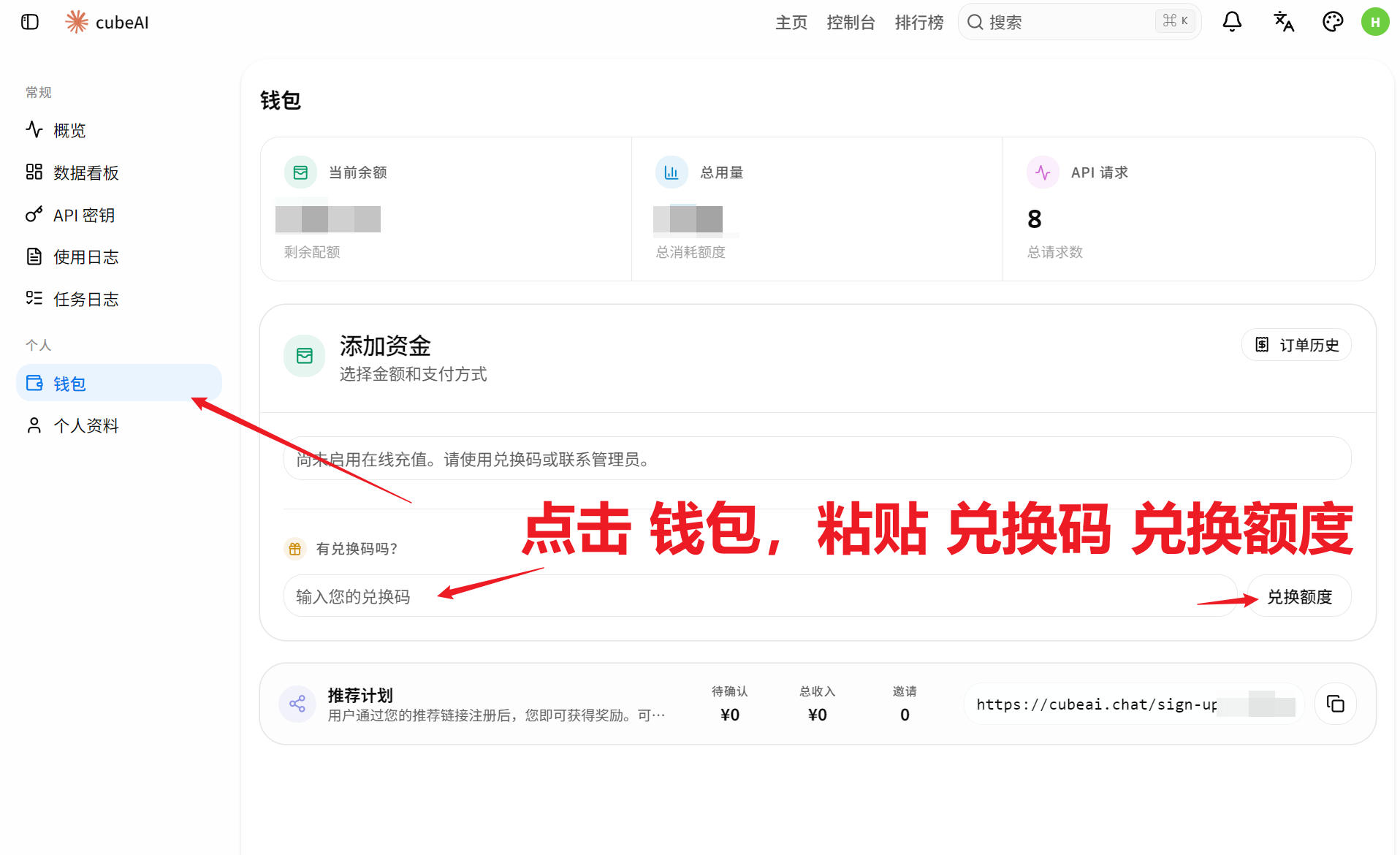
4. 开始聊天
完成充值后即可开始聊天:
手机也可以直接使用:
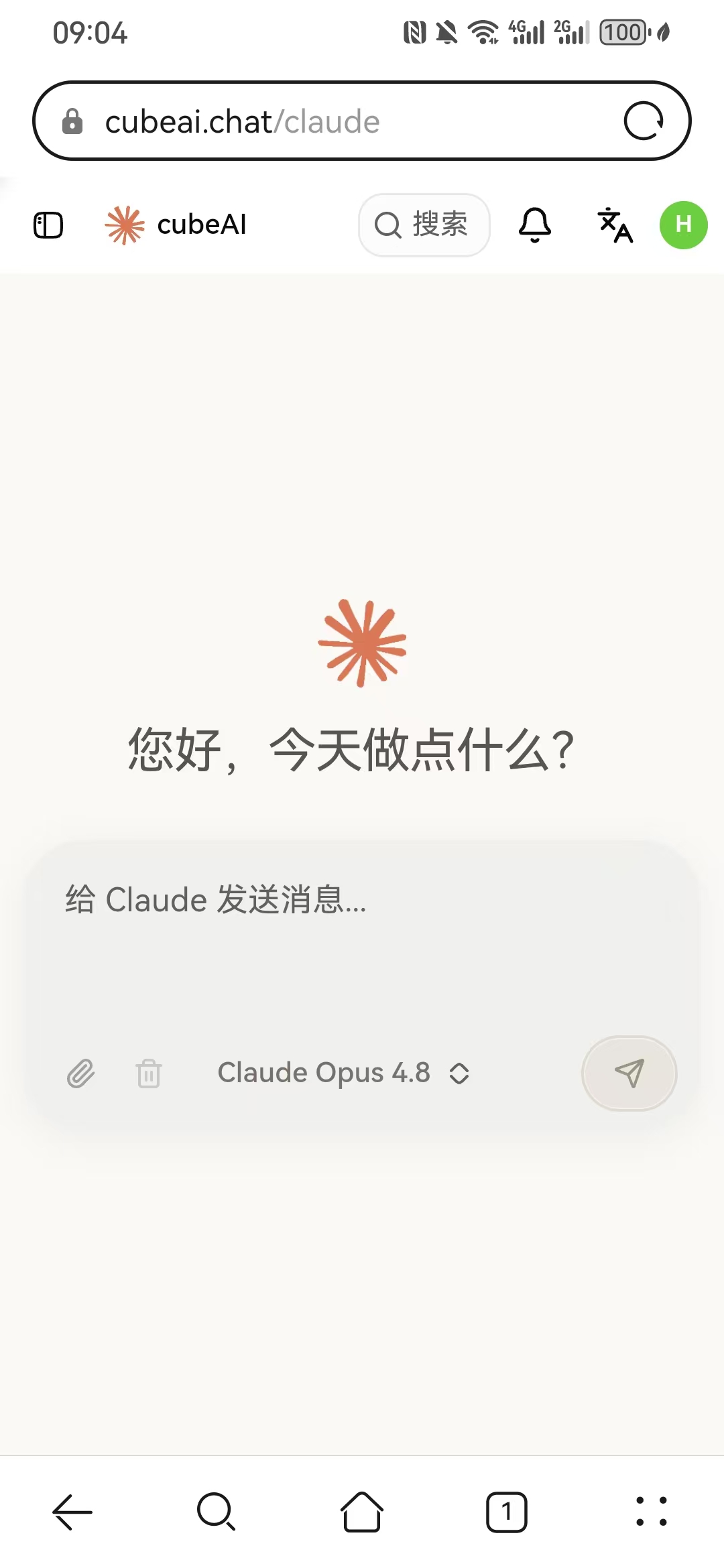
如果你要让 Claude 直接操作你的文件,那么你需要使用 Claude code。它是世界上最强大的 agent,并且能够调用 Claude 的工具。
下面说一下如何安装使用(3分钟就能用,东西都给你准备好了。)
第二部分:使用 Claude Code
我们提供一键安装脚本,不需要手动搭建环境或安装组件,整个过程不超过 3 分钟。
整个流程分为两步:创建 API 密钥、根据电脑系统下载相应脚本。最后会给一个例子:在 VSCode 中启动 Claude Code。
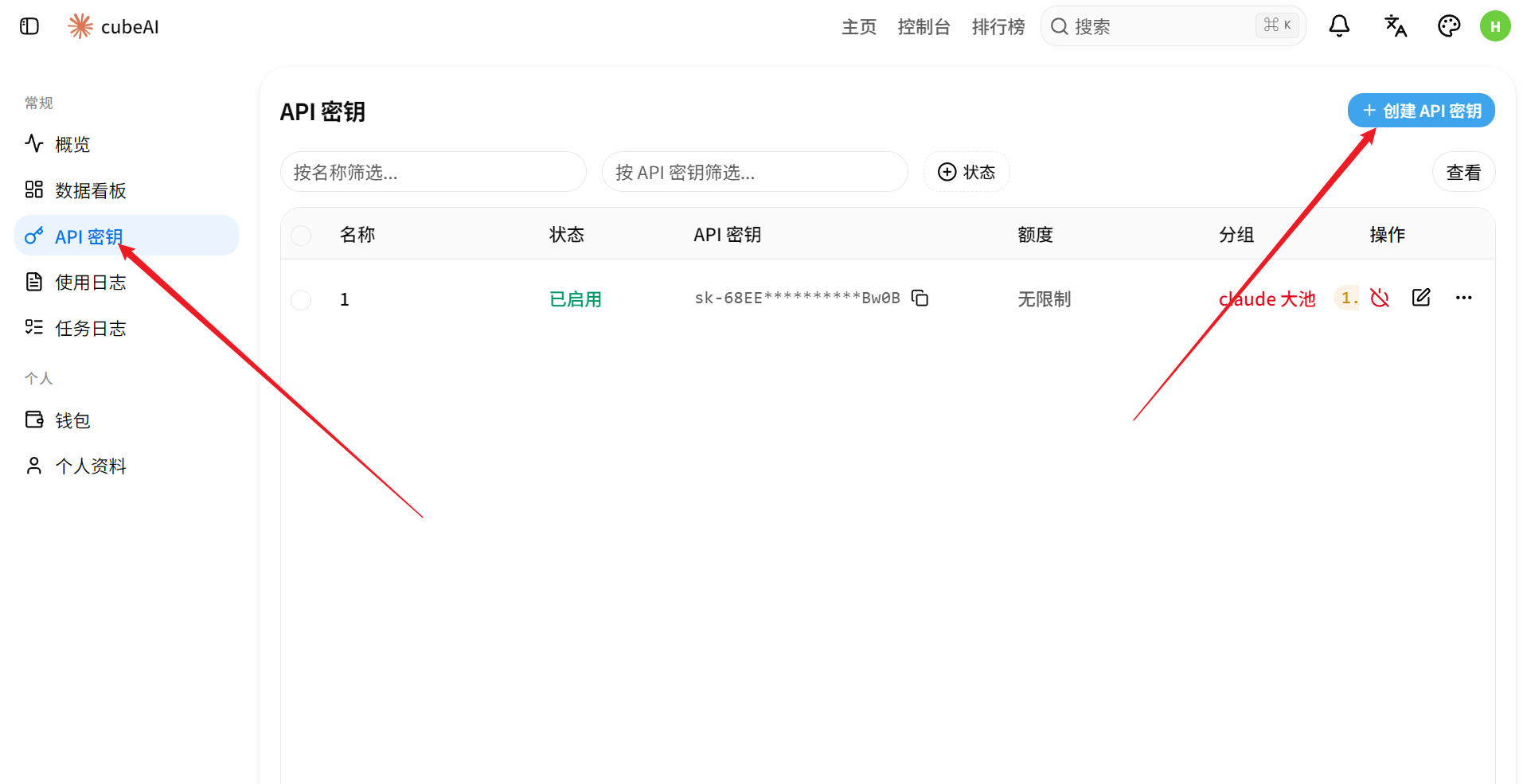
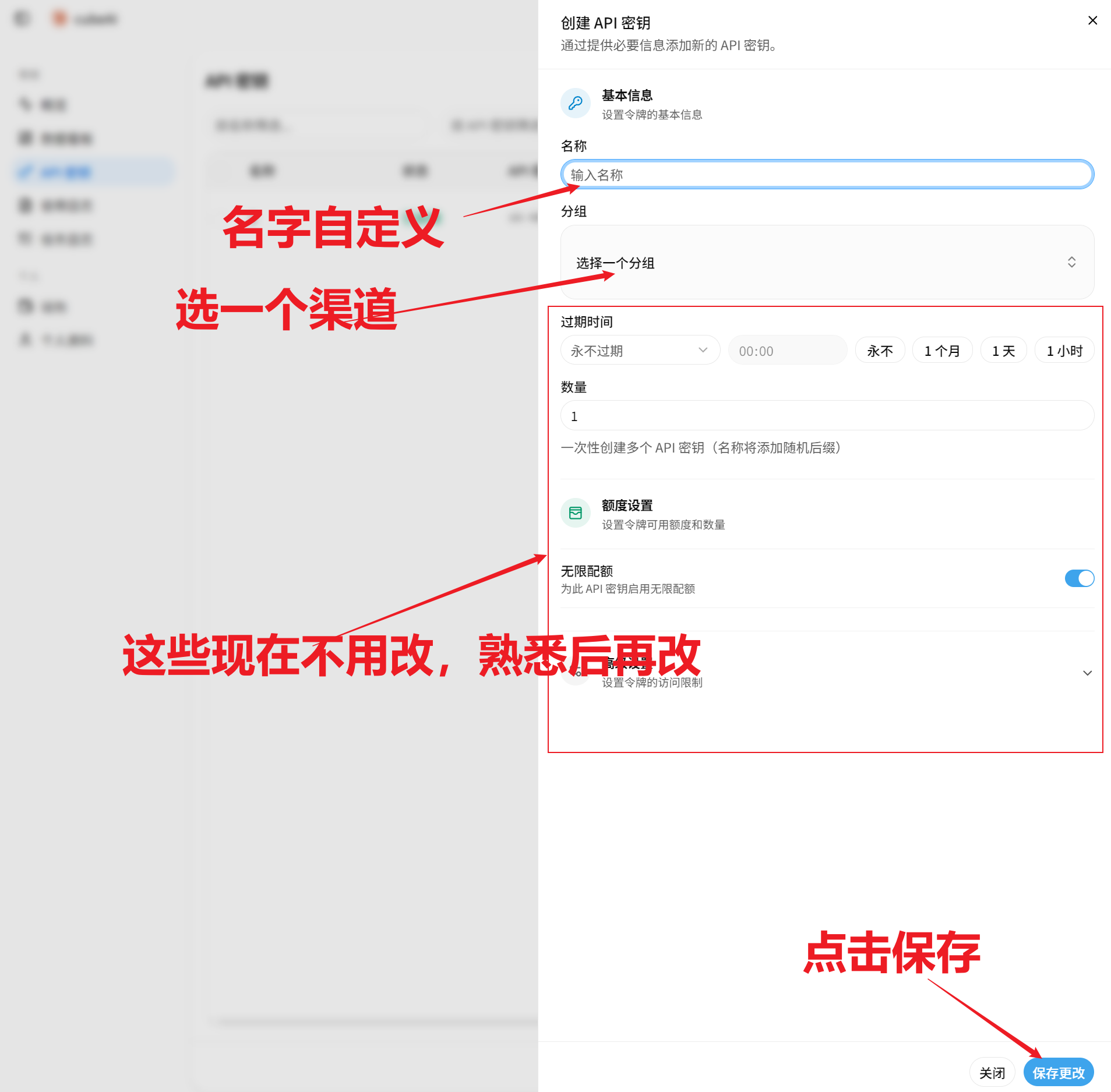
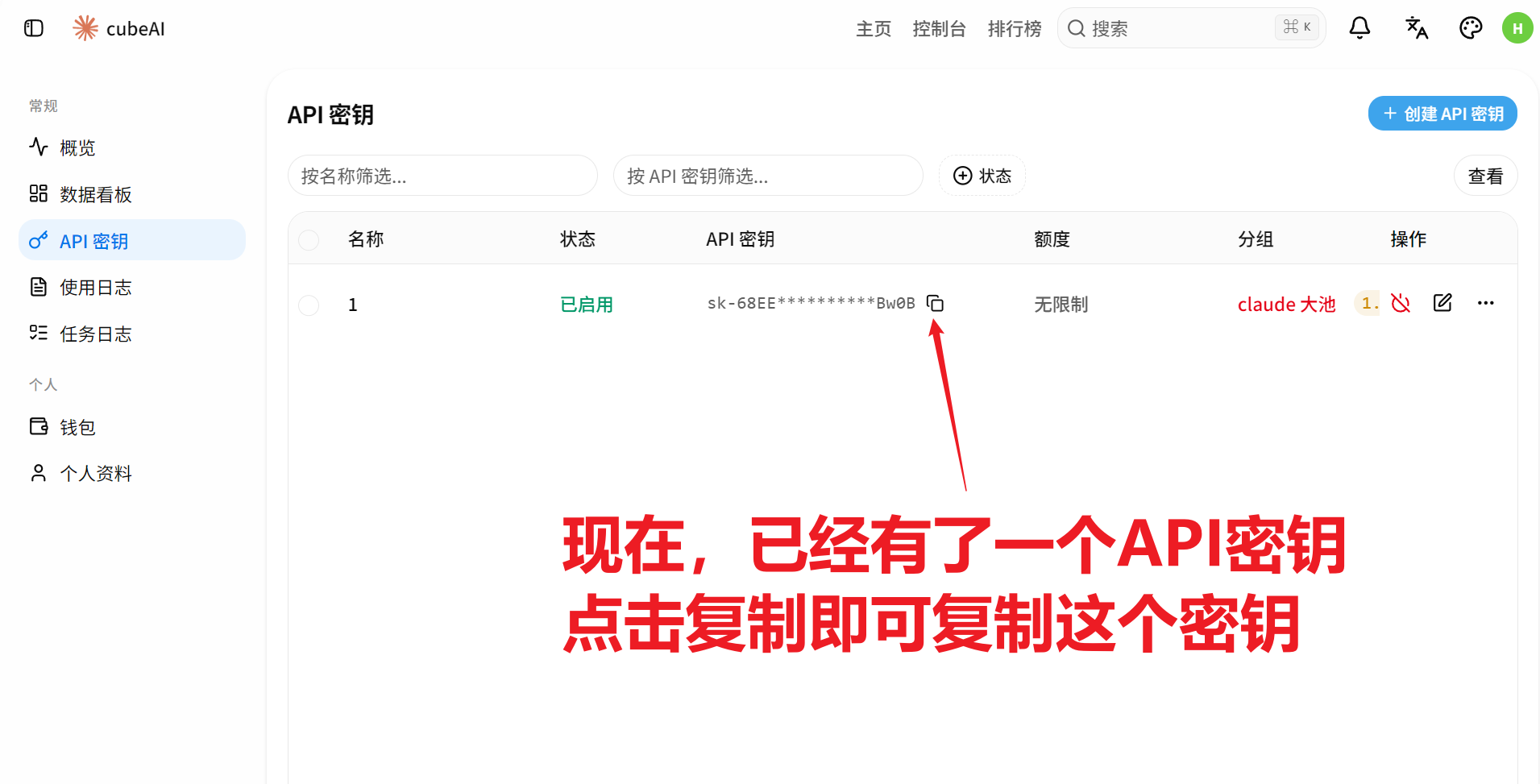
第一步:创建 API 密钥
这一步是给 Claude Code 创建一把连接账号的“钥匙”。登录后,打开 API 密钥页面并生成密钥;生成后先复制保存,下一步会用到。
第二步:根据电脑系统下载并运行脚本
这一步会自动安装 Claude Code。先确认你的电脑是 Mac(苹果电脑) 还是 Windows,然后只看对应的小节,不需要两个都下载。
Mac 电脑
- 点击右侧蓝字下载脚本:一键启动 Claude code。
- 同时按下
Command ⌘ + 空格,在搜索框输入“终端”并打开。 - 在终端输入
bash,按一下空格,再把下载好的MAC 启动 Claude code.command拖入终端并按回车键。 - 等待程序提示输入密钥,粘贴密钥并按回车键。
首次安装需要几分钟,之后再次使用时会直接进入。你也可以在 VSCode 或 IDEA 的终端中使用 Claude code。
Windows 电脑
- 点击右侧蓝字下载程序:Claude code。
- 下载完成后双击运行,等待程序提示输入密钥,粘贴密钥并按回车键。(请关闭360和其它杀毒软件,会被拦截)
首次安装需要几分钟,之后在任意终端输入 claude 即可启动。
注意: 执行脚本前请关闭所有终端。安装完成后,重新打开的终端才会识别
claude命令。
Claude desktop、cc switch 等工具我们直连站也完全支持使用,请具有相关能力的用户自行配置。
您下次使用 Claude code 时,直接使用下载好的启动器,是最方便的。也可以在其它软件中启动 Claude code,下面给一个例子。
严肃:有些同学是奔着 fable5 来的,但你要明白,fable5 是价格很高的模型,不要一上来就把模型切换到 fable5 ,然后发个大文件让 fable5 处理,这可能导致一次就把你的额度消耗完了。先小小的试探一下消耗情况,然后再决定啊!
举例:在 VSCode 中启动 Claude Code
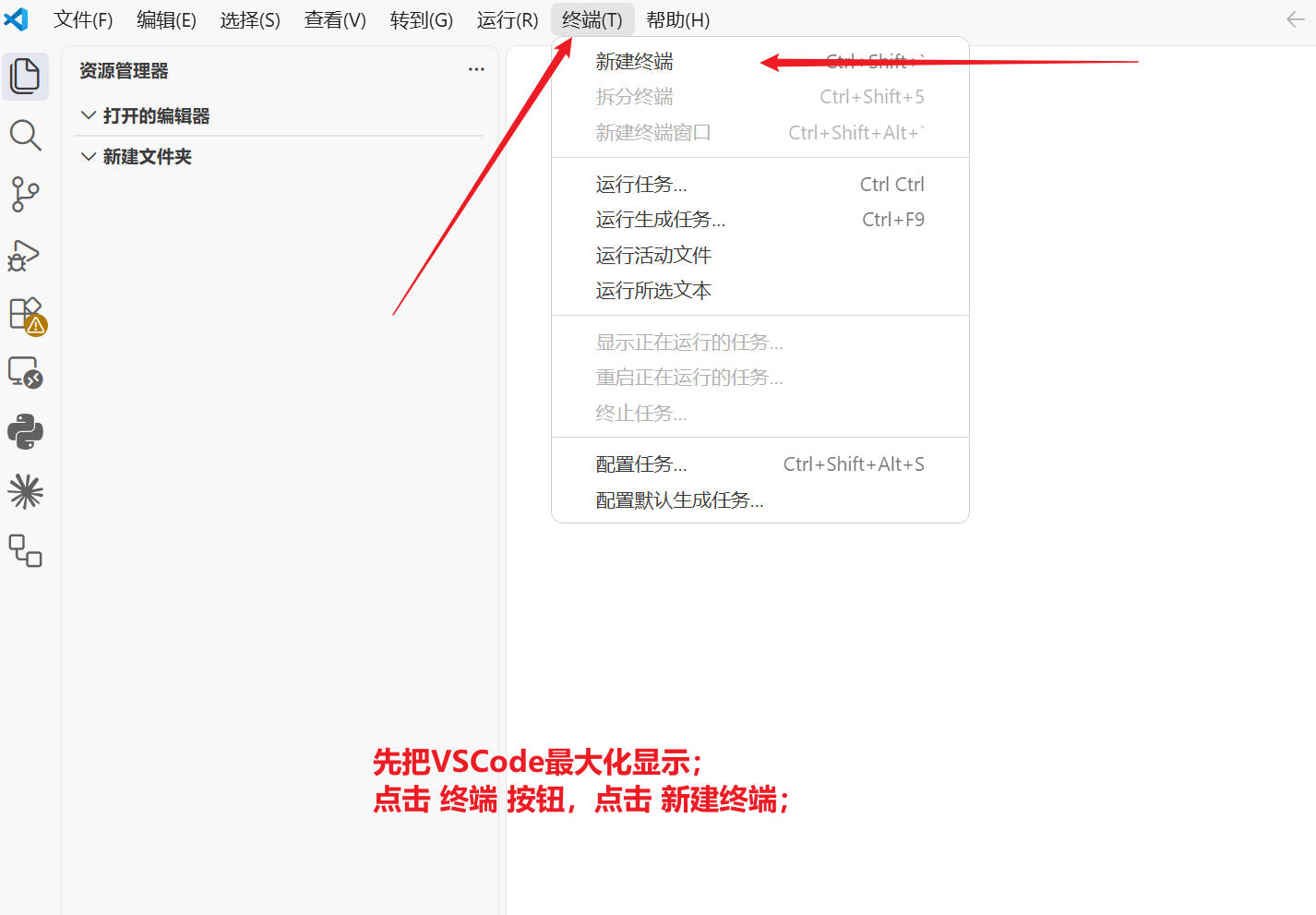
这一步是在 VSCode 里打开“终端”,然后输入一条命令,让 Claude Code 在当前项目中启动。
1. 打开终端
打开 VSCode,点击顶部菜单中的“终端”,再点击“新建终端”。
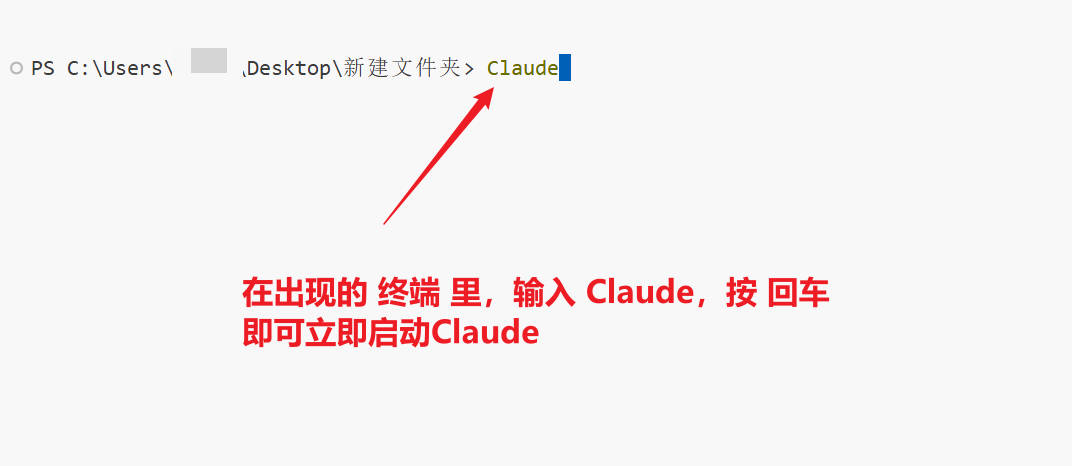
2. 输入启动命令
在下方出现的终端中输入 claude,然后按回车键。
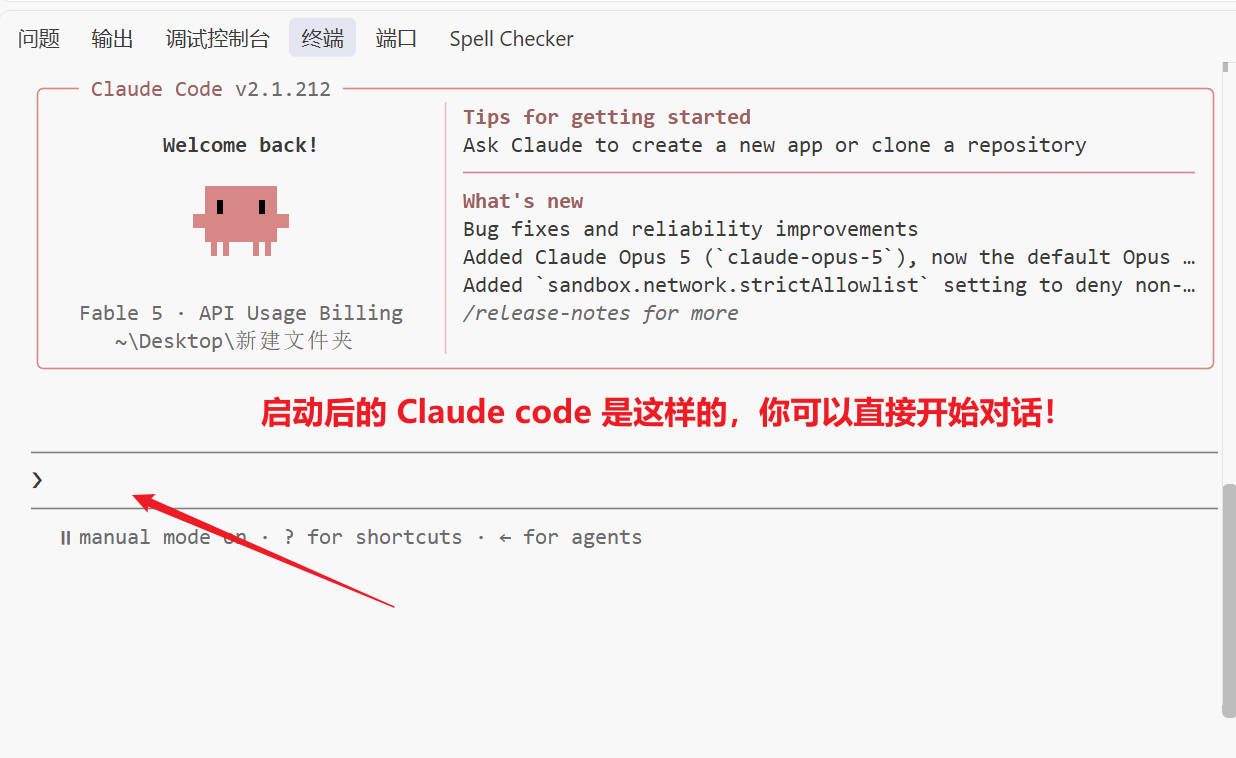
3. 开始使用
看到 Claude Code 的欢迎界面就说明启动成功,可以直接输入你的需求。
高阶玩法
您如果是电脑高手,不想用我们的一键安装方案,想自己搞,那么请看这个指南:http://help.cubeai.chat/articles/api-guide.html
以后需要充值时
登录后点击左侧的“钱包”,选择金额即可自助充值。充值后的余额可以直接使用,也可以用来订阅套餐;订阅套餐会在余额计费的基础上再享受约 30% 的折扣。
相关文章
- 点击右侧蓝字查看:一键更换密钥
- 点击右侧蓝字查看:配置史上最强大的模型:Claude-fable-5
- 点击右侧蓝字查看:Claude code 的高阶玩法